
按住按鍵。說話。放開。
在任何 App 裡,你說的話都會出現在游標處。Claude Whisper 免費,用你的 Claude Code 就能運作:不必訂閱,也不需要 API 金鑰。
免費下載 · macOS 14+ · Windows 10/11(首個版本) · 需要 Claude Code
一個小小的 App,背後是一個隱藏的 Claude Code 工作階段。
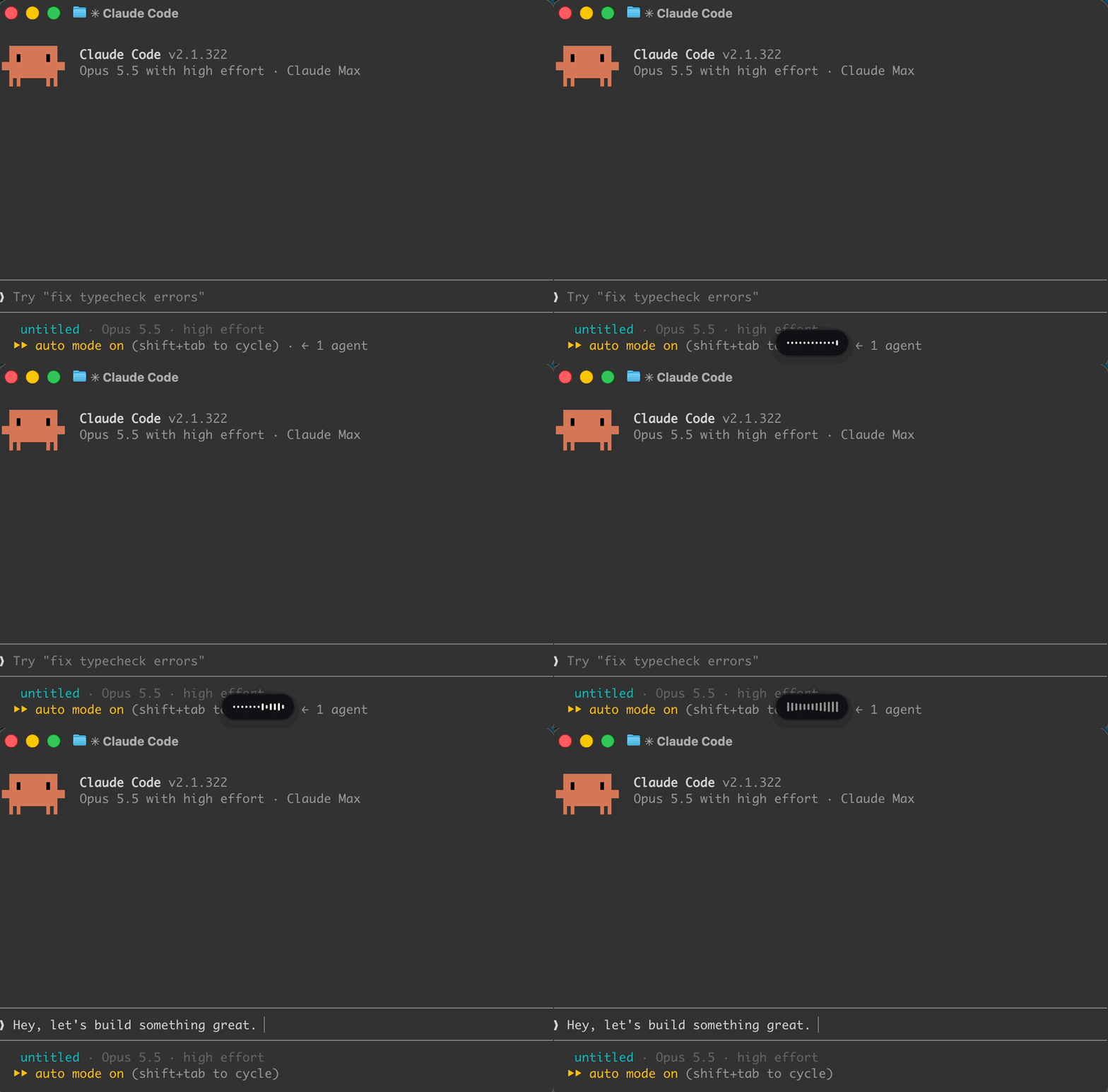
按住按鍵說話
螢幕下方的小膠囊表示正在聆聽。麥克風真正開啟後,才會響起開始提示音。
Claude Code 轉成文字
一個以你的身分登入的隱藏 Claude Code 工作階段,會把語音轉成文字。不會當成訊息傳給 Claude。
文字出現在游標處
文字會貼到你剛剛使用的 App 裡,後面加一個空格,剪貼簿的內容也會還原。
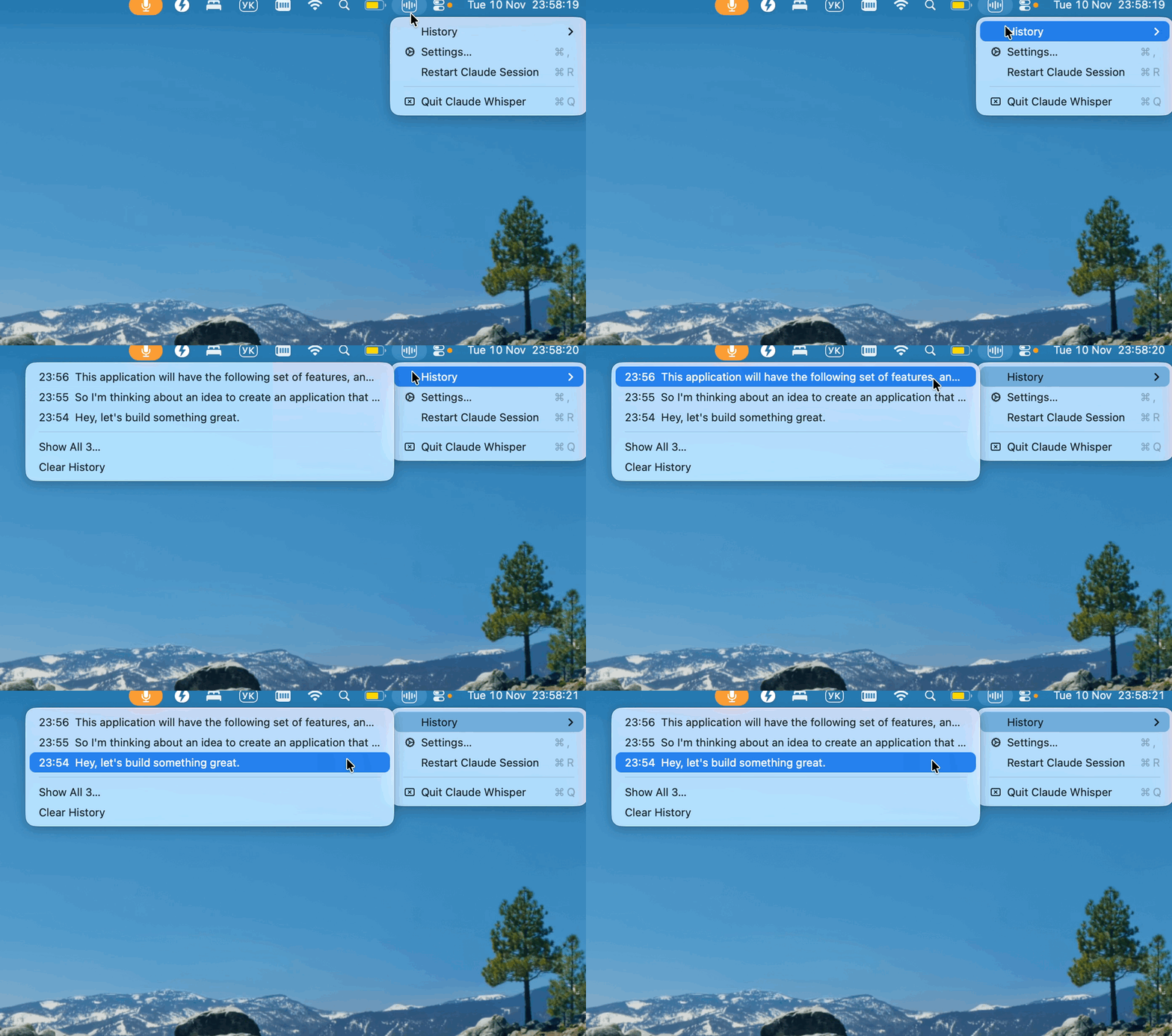
選單列圖示(Windows 上是系統匣圖示)裡有 History(記錄:最近 30 筆聽寫,點一下即可複製)、Settings(設定)和 Check for Updates(檢查更新)。想了解內部原理,請參考指南中的運作方式。
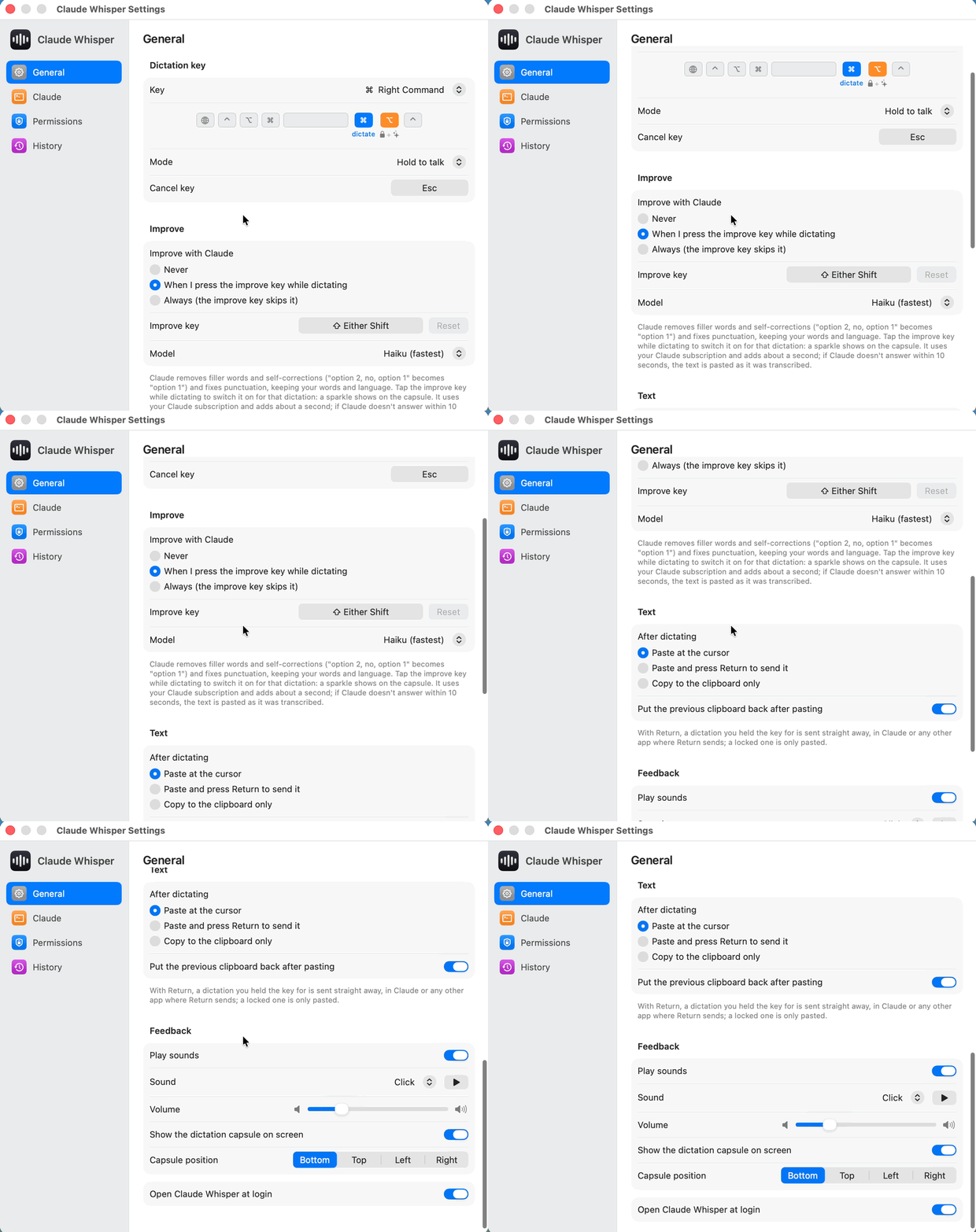
一個鍵就能說話,需要時還有幾個可用。
按住說話
說完放開,文字就會貼到游標處。若把 Settings › Pasting 設為 Paste and press Return,還會立刻送出,在 Claude 裡特別好用。
鎖定,雙手自由
按住時再按 Right Option,或連按兩下 Right Command,放開後它也會繼續聆聽。輕按 Right Command 即可停止:文字會插入,但不會送出。
Improve(潤飾)macOS
貼上之前,Claude 會先幫這段聽寫整理一下。它會做什麼
取消
捨棄這次聽寫,不會貼上任何內容。
快速鍵照常可用
聽寫鍵搭配其他按鍵就是一般的快速鍵:不會貼上任何內容,你說的話會留在 History 裡。
每個按鍵都能在 Settings 中更改。在 Windows 上,Right Ctrl 用來聽寫,Right Alt 用來鎖定。
邊想邊說,貼上的是你真正想表達的。
- 刪掉贅字和說錯後的改口,並修正標點符號。
- 還原產品名稱和技術術語的正確拼寫,保留你的用字和語言。
- 大約多花一秒。如果 Claude 在 10 秒內沒有回應,就直接貼上轉錄的原文。
輕按 Shift 只套用在這一次聽寫,也可以在 Settings 中設為一律使用或一律不用。它會用你的 Claude 訂閱另外執行一個 claude -p。
選項 2,不對,選項 1
選項 1
幾分鐘就能設定好。
先安裝 Claude Code。安裝 Claude Code 並用你的 Claude 帳號登入,然後確認語音聽寫能用:執行 claude,輸入 /voice,按住空白鍵。
macOS 14 Sonoma 或更新版本 · Apple 晶片或 Intel
下載 Claude-Whisper-macOS.zip,解壓縮後把 Claude Whisper.app 移到「應用程式」(Applications)資料夾。
打開它。這個 App 以 Developer ID 簽署並經過 Apple 公證,所以 macOS 只會詢問一次是否要打開從網路下載的 App。
允許輔助使用(Accessibility,用來偵測按鍵和貼上)和麥克風(Microphone)權限。Settings 開啟時會顯示橫幅,裡面有這兩項的連結。
Windows 10/11 · x64 或 ARM64 · 首個版本
下載 Claude-Whisper-Windows.zip(最新版本也有給 ARM 電腦用的 -arm64 壓縮檔),解壓縮到任何位置,然後執行 ClaudeWhisper.exe。
這個 App 尚未簽署,所以第一次啟動時 SmartScreen 會擋下來:按一下 More info,再按 Run anyway。
在 Windows Settings › Privacy & security › Microphone 中允許傳統型應用程式使用麥克風,並開啟 Open at login(登入時開啟),讓它保持執行。
想自己建置?CONTRIBUTING.md 裡有兩個 App 的建置步驟。
你的帳號,你的電腦。
你自己的 Claude 帳號
聽寫由以你的身分登入的 Claude Code 完成。App 本身不做任何語音辨識。
本身不額外連線
App 本身只會連到 GitHub,而且只在你要求時檢查更新。
Improve 只傳送文字
Improve 會把轉錄後的文字(而不是音訊)傳給另一個獨立的 claude -p 程序。
History 只存在本機
最近 30 筆聽寫會保存在你的電腦上,就在選單的 History 裡。
常見問題
需要額外付費嗎?
不用。這個 App 免費且開放原始碼。聽寫使用你已登入的 Claude 帳號,Improve 則使用你的 Claude 訂閱。不需要另外的 API 金鑰或服務。
Windows 版能做什麼?
這是適用於 Windows 10 和 11(x64 和 ARM64)的首個版本。用 Right Ctrl 聽寫,用 Right Alt 鎖定。目前還沒有 Improve、膠囊位置設定和 Faster start(快速啟動)。
它聽得懂哪些語言?
Claude Code 語音聽寫支援的語言都可以。聽寫語言可在 Settings › Claude 中選擇。
這個 App 有簽署嗎?
macOS 版從 0.1.11 版起已簽署:它以 Developer ID 簽署並經過 Apple 公證,所以打開時不會出現警告,更新後也會保留權限。從舊版更新時,需要再授權一次。Windows 版尚未簽署,所以 SmartScreen 會詢問一次(More info,然後 Run anyway)。
按鍵沒反應,該怎麼辦?
在 macOS 上,請檢查輔助使用(Accessibility)和麥克風(Microphone)這兩項權限,然後結束並重新打開 App。如果有其他 App 或 Karabiner 規則用了同一個鍵,請結束那個 App 或修改規則,也可以在 Settings 中改用其他聽寫鍵。
膠囊顯示「Claude didn’t start listening」。
先確認 /voice 在 claude 本身能正常運作,再到 Settings › Claude 點選 Restart Session。
這是 Anthropic 做的嗎?
不是。這是一個非官方的獨立專案,不是由 Anthropic 製作,與 Anthropic 沒有關聯,也未經 Anthropic 認可。