
Maintenez une touche. Parlez. Relâchez.
Vos mots s’affichent au curseur, dans n’importe quelle app. Claude Whisper est gratuit et fonctionne avec votre Claude Code : sans abonnement, sans clé API.
Téléchargement gratuit · macOS 14+ · Windows 10/11, première version · nécessite Claude Code
Une petite app autour d’une session Claude Code cachée.
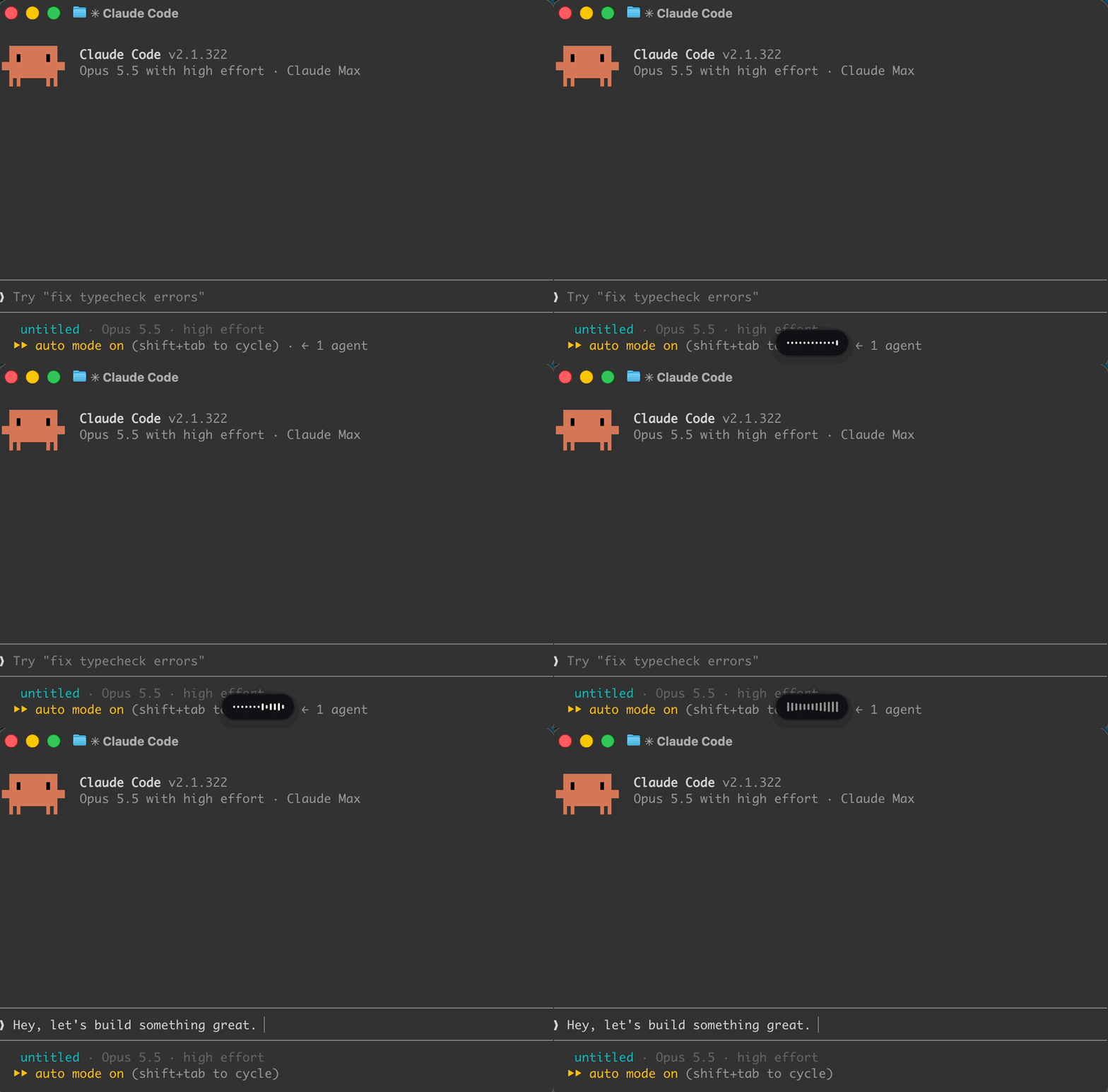
Maintenez la touche et parlez
Une petite capsule en bas de l’écran indique que l’app écoute. Le son de démarrage retentit dès que le micro est vraiment allumé.
Claude Code transcrit
Une session Claude Code cachée, connectée à votre compte, transforme la parole en texte. Rien n’est envoyé à Claude sous forme de message.
Le texte arrive à votre curseur
Le texte est collé dans l’app où vous étiez, suivi d’une espace, et votre presse-papiers est restauré.
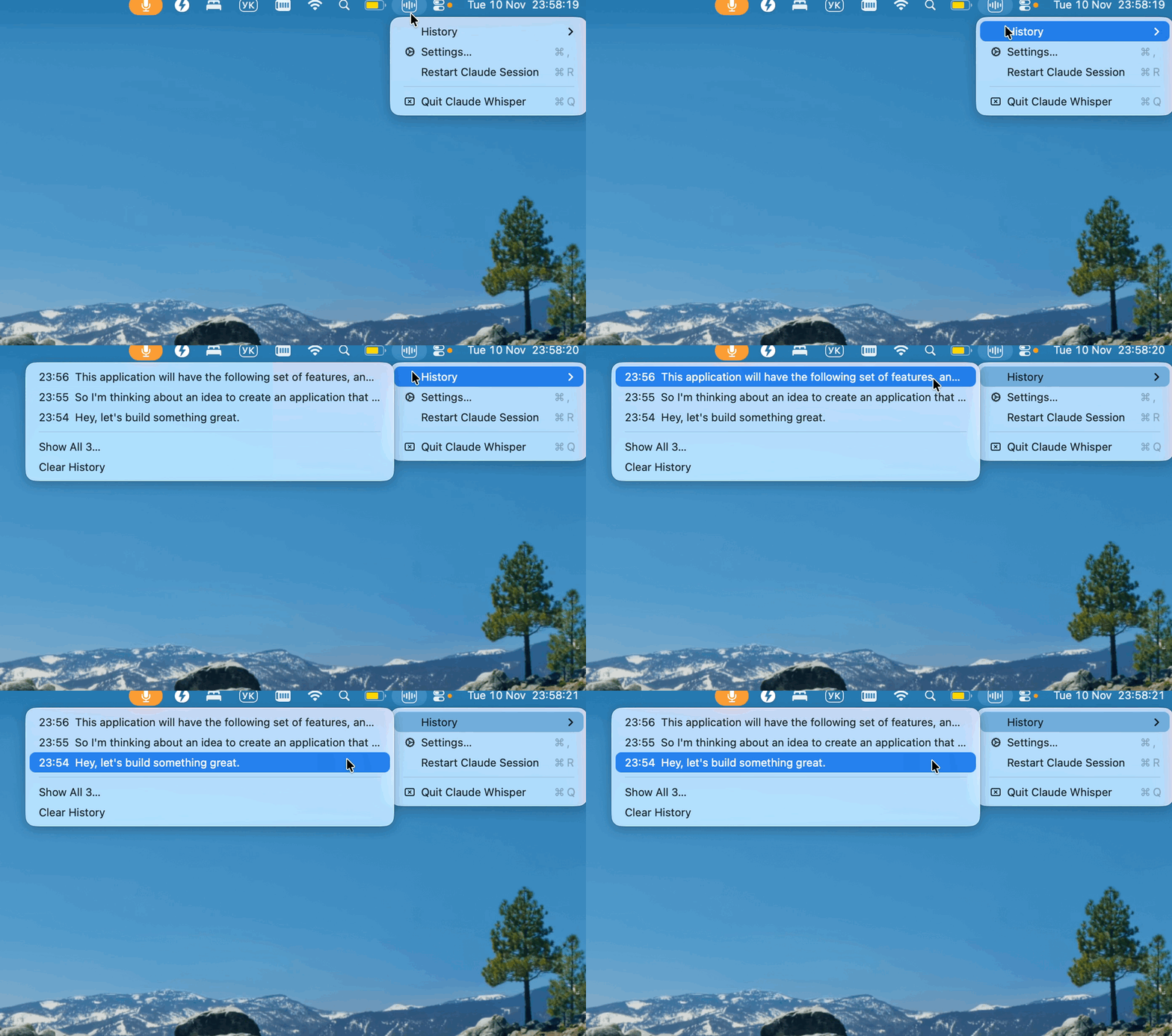
L’icône de la barre des menus (la zone de notification sous Windows) propose History (historique : les 30 dernières dictées, cliquez sur l’une d’elles pour la copier), Settings (réglages) et Check for Updates (rechercher les mises à jour). Pour les coulisses, voyez le fonctionnement détaillé dans le guide.
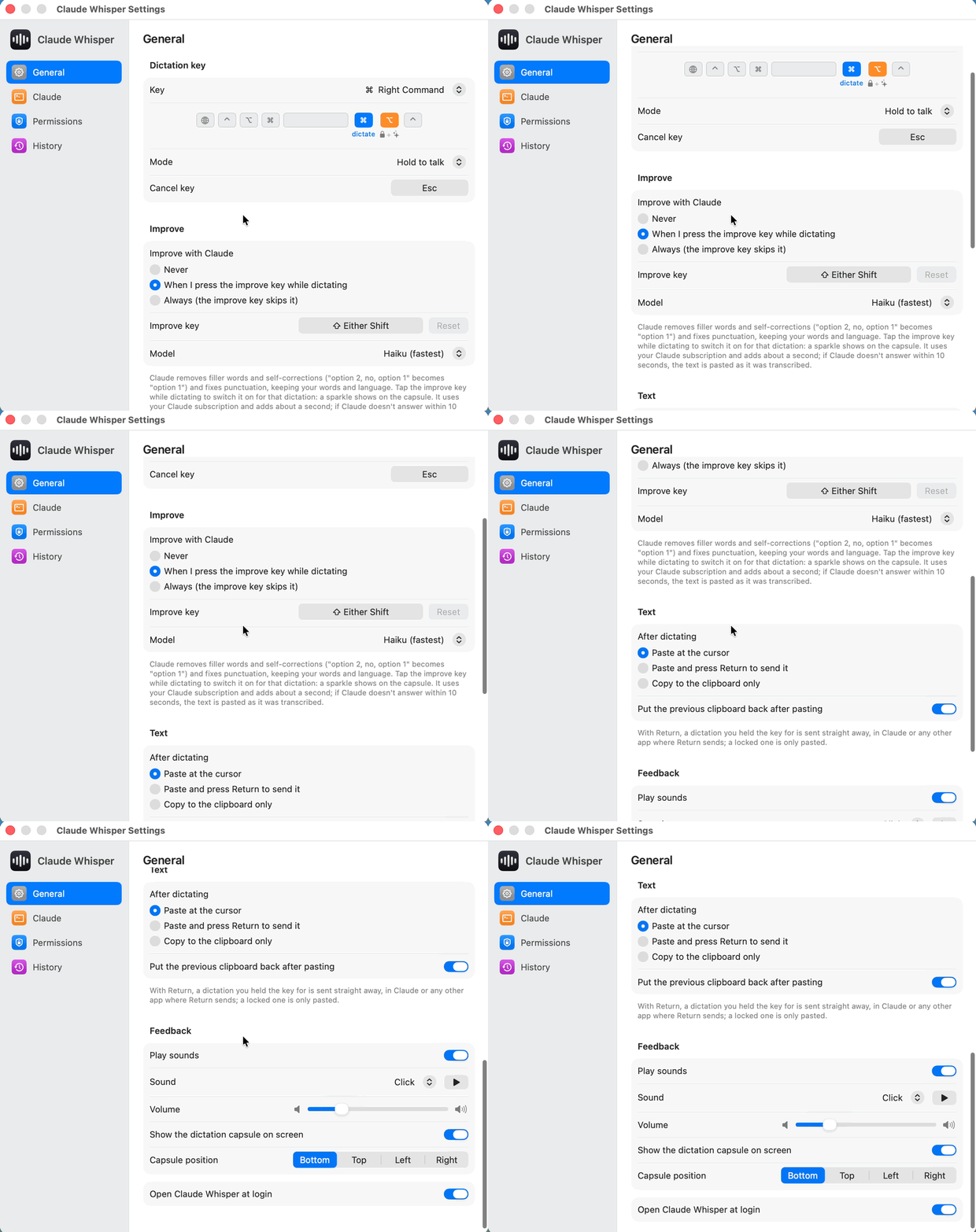
Une touche pour parler, quelques autres quand vous en avez besoin.
Maintenir pour parler
Parlez, relâchez, et le texte est collé au curseur. Si Settings › Pasting est réglé sur Paste and press Return, il est aussi envoyé aussitôt, pratique dans Claude.
Verrouillage, mains libres
Appuyez sur Right Option tout en maintenant la touche, ou appuyez deux fois sur Right Command, et l’écoute continue après le relâchement. Appuyez sur Right Command pour arrêter : le texte est inséré, pas envoyé.
Improve (améliorer) macOS
Claude met cette dictée au propre avant de la coller. Ce que ça fait
Annuler
Abandonne la dictée. Rien n’est collé.
Les raccourcis marchent toujours
La touche de dictée combinée à une autre touche reste un raccourci normal ; rien n’est collé, et ce que vous avez dit est conservé dans History.
Chaque touche peut être modifiée dans Settings. Sous Windows, Right Ctrl sert à dicter et Right Alt à verrouiller.
Réfléchissez à voix haute, collez ce que vous vouliez dire.
- Supprime les hésitations et les reformulations en cours de phrase, et corrige la ponctuation.
- Rétablit l’orthographe des noms de produits et des termes techniques, en gardant vos mots et votre langue.
- Ajoute environ une seconde. Si Claude ne répond pas sous 10 s, le texte est collé tel que transcrit.
Appuyez sur Shift pour une seule dictée, ou réglez-le sur toujours ou jamais dans Settings. Il lance un claude -p séparé sur votre abonnement Claude.
l’option 2,non,l’option 1
l’option 1
Prêt en quelques minutes.
D’abord, Claude Code. Installez Claude Code et connectez-vous avec votre compte Claude, puis vérifiez que la dictée vocale fonctionne : lancez claude, tapez /voice et maintenez la barre d’espace.
macOS 14 Sonoma ou ultérieur · Apple silicon ou Intel
Téléchargez Claude-Whisper-macOS.zip, décompressez-le et déplacez Claude Whisper.app dans le dossier Applications.
Ouvrez-la. Elle est signée avec un Developer ID et notarisée par Apple, donc macOS ne demande qu’une seule fois s’il faut ouvrir une app téléchargée sur Internet.
Autorisez Accessibilité (Accessibility, pour détecter la touche et coller le texte) et Micro (Microphone). Settings s’ouvre avec un bandeau qui renvoie vers les deux.
Windows 10/11 · x64 ou ARM64 · première version
Téléchargez Claude-Whisper-Windows.zip (la dernière version contient aussi un zip -arm64 pour les PC ARM), décompressez-le où vous voulez et lancez ClaudeWhisper.exe.
L’app n’est pas signée, donc SmartScreen bloque le premier lancement : cliquez sur More info, puis sur Run anyway.
Autorisez les applications de bureau à utiliser le micro dans Windows Settings › Privacy & security › Microphone (Paramètres › Confidentialité et sécurité › Microphone), et activez Open at login pour que l’app démarre avec votre session.
Vous préférez la compiler vous-même ? CONTRIBUTING.md détaille les étapes pour les deux apps.
Votre compte, votre ordinateur.
Votre propre compte Claude
La dictée est assurée par Claude Code, connecté à votre compte. L’app ne fait elle-même aucune reconnaissance vocale.
Aucune connexion propre
L’app elle-même ne communique qu’avec GitHub, et seulement pour chercher des mises à jour quand vous le demandez.
Improve envoie du texte
Improve envoie le texte transcrit, pas l’audio, à un processus claude -p séparé.
History reste en local
Les 30 dernières dictées sont conservées sur votre ordinateur, dans History, dans le menu.
Questions
Est-ce que ça coûte quelque chose en plus ?
Non. L’app est gratuite et open source. La dictée passe par le compte Claude avec lequel vous êtes déjà connecté, et Improve utilise votre abonnement Claude. Il n’y a ni clé API ni service à part.
Que sait faire la version Windows ?
C’est une première version pour Windows 10 et 11 (x64 et ARM64). On dicte avec Right Ctrl et on verrouille avec Right Alt. Elle n’a pas encore Improve, ni le choix de la position de la capsule, ni Faster start.
Quelles langues comprend-elle ?
Celles que prend en charge la dictée vocale de Claude Code. Choisissez la langue de dictée dans Settings › Claude.
L’app est-elle signée ?
L’app macOS, oui, depuis la version 0.1.11 : elle est signée avec un Developer ID et notarisée par Apple, elle s’ouvre donc sans avertissement et garde ses autorisations d’une mise à jour à l’autre. Une mise à jour depuis une version plus ancienne redemande les autorisations une fois. L’app Windows n’est pas encore signée, donc SmartScreen pose la question une fois (More info, puis Run anyway).
La touche ne fait rien. Que faire ?
Sur macOS, vérifiez les deux autorisations, Accessibility (Accessibilité) et Microphone (Micro), puis quittez et rouvrez l’app. Si une autre app ou une règle Karabiner utilise la même touche, quittez cette app ou déplacez la règle, ou choisissez une autre touche de dictée dans Settings.
La capsule affiche « Claude didn’t start listening ».
Vérifiez que /voice fonctionne dans claude lui-même, puis cliquez sur Restart Session dans Settings › Claude.
Est-ce un produit d’Anthropic ?
Non. C’est un projet indépendant et non officiel, qui n’est ni conçu par Anthropic, ni affilié à Anthropic, ni approuvé par Anthropic.