
Podržte klávesu. Mluvte. Pusťte.
Vaše slova se objeví u kurzoru, v jakékoli aplikaci. Claude Whisper je zdarma a běží na vašem Claude Code: žádné předplatné, žádný klíč API.
Zdarma ke stažení · macOS 14+ · Windows 10/11, první verze · vyžaduje Claude Code
Malá aplikace kolem skryté relace Claude Code.
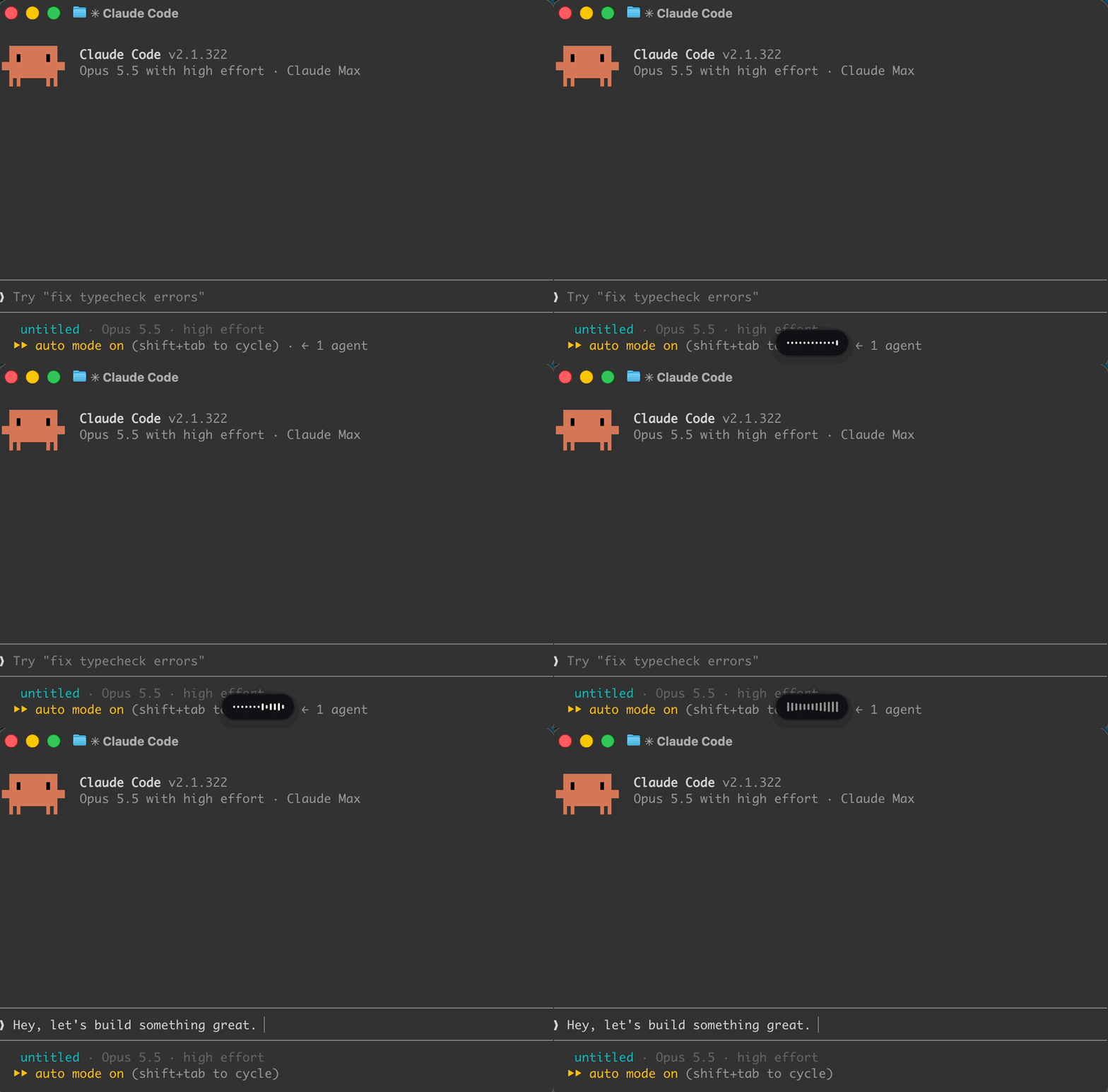
Držte klávesu a mluvte
Malá kapsle u spodního okraje obrazovky ukazuje, že aplikace poslouchá. Úvodní zvuk zazní, až když je mikrofon opravdu zapnutý.
Claude Code přepisuje
Skrytá relace Claude Code přihlášená pod vaším účtem převádí řeč na text. Nic se neodesílá jako zpráva pro Claude.
Text se objeví u kurzoru
Text se vloží do aplikace, ve které jste byli, s mezerou na konci, a obsah schránky se vrátí, jak byl.
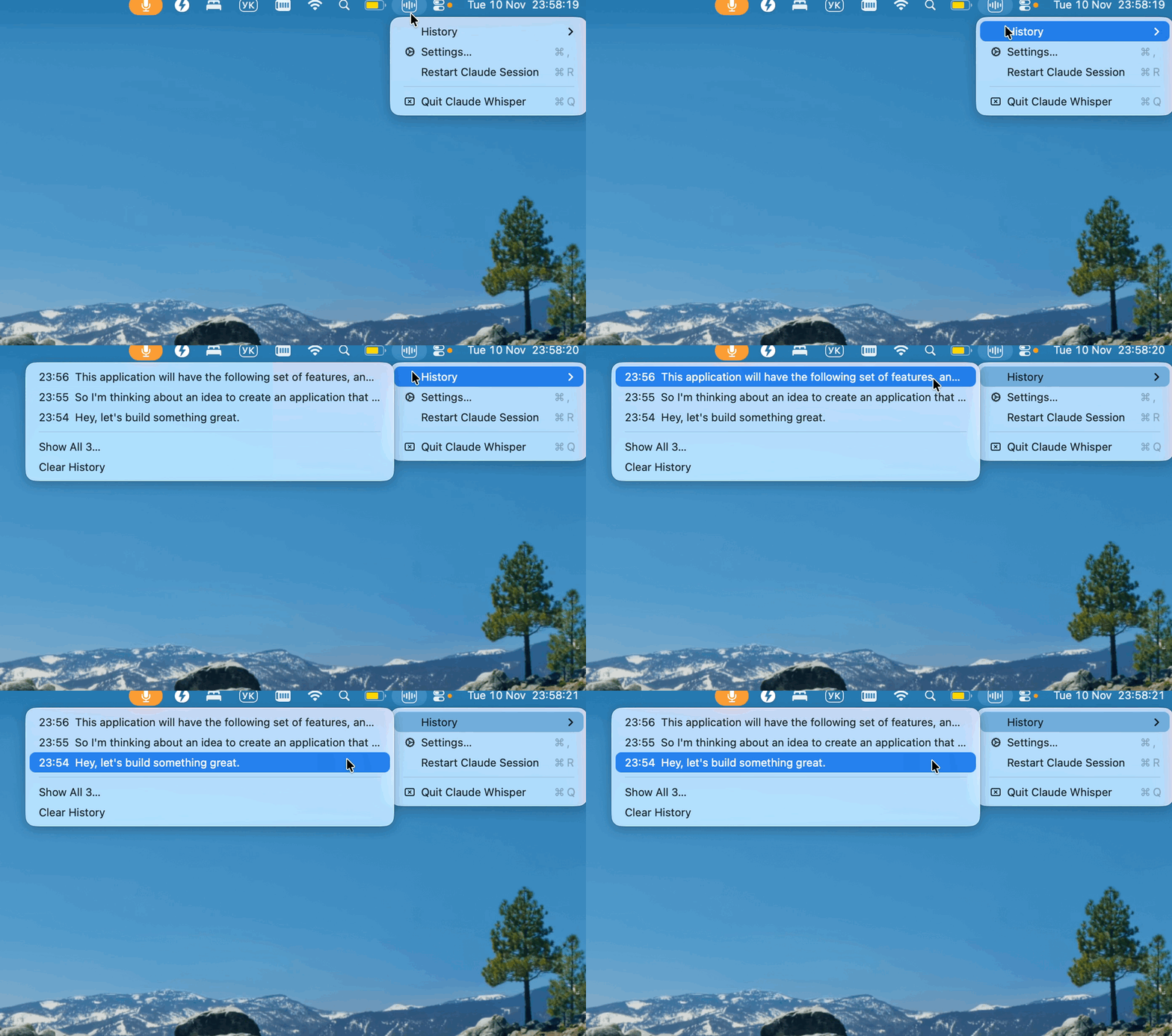
Ikona v řádku nabídek (ve Windows v oznamovací oblasti) nabízí History (historie: posledních 30 diktování, kliknutím jedno zkopírujete), Settings (nastavení) a Check for Updates (kontrola aktualizací). Jak to funguje uvnitř, popisuje kapitola o fungování v průvodci.
Jedna klávesa na mluvení, pár dalších, když je budete chtít.
Držte a mluvte
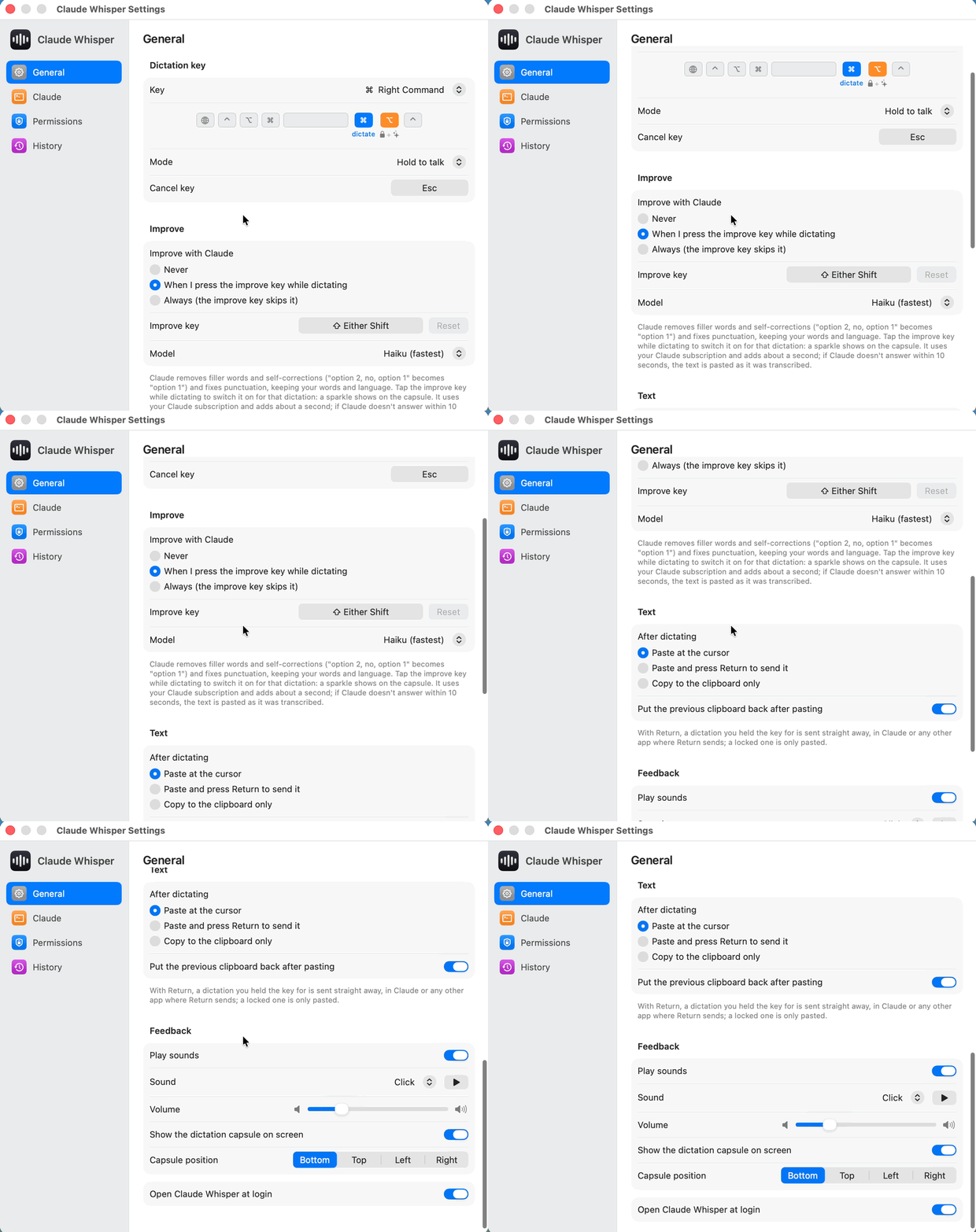
Mluvte, pusťte a text se vloží u kurzoru. Když v Settings › Pasting nastavíte Paste and press Return, rovnou se i odešle, což se hodí v Claude.
Zámek, bez držení
Během držení stiskněte Right Option nebo dvakrát klepněte na Right Command a aplikace bude poslouchat i po puštění. Zastavíte ji klepnutím na Right Command: text se vloží, ale neodešle.
Improve (vylepšení) macOS
Claude toto diktování před vložením učeše. Co přesně dělá
Zrušení
Zahodí diktování. Nic se nevloží.
Zkratky fungují dál
Klávesa diktování spolu s jinou klávesou funguje jako běžná zkratka; nic se nevloží a to, co jste řekli, zůstane v History.
Každou klávesu můžete změnit v Settings. Ve Windows diktuje Right Ctrl a zamyká Right Alt.
Přemýšlejte nahlas, vložte, co jste mysleli.
- Odstraní vycpávková slova a opravy v průběhu řeči a spraví interpunkci.
- Vrátí správný zápis názvů produktů a odborných termínů a zachová přitom vaše slova i jazyk.
- Přidá zhruba sekundu. Pokud Claude neodpoví do 10 s, vloží se text tak, jak byl přepsán.
Klepnutím na Shift ho zapnete pro jedno diktování, nebo v Settings nastavte vždy či nikdy. Spouští samostatný claude -p na vašem předplatném Claude.
možnost 2,ne,možnost 1
možnost 1
Hotovo za pár minut.
Nejdřív Claude Code. Nainstalujte Claude Code, přihlaste se svým účtem Claude a ověřte, že hlasové diktování funguje: spusťte claude, napište /voice a podržte mezerník.
macOS 14 Sonoma nebo novější · Apple silicon nebo Intel
Stáhněte Claude-Whisper-macOS.zip, rozbalte ho a přesuňte Claude Whisper.app do složky Aplikace (Applications).
Otevřete ji. Je podepsaná certifikátem Developer ID a notarizovaná společností Apple, takže se macOS jen jednou zeptá, jestli chcete otevřít aplikaci staženou z internetu.
Povolte Zpřístupnění (Accessibility: aby aplikace viděla klávesu a mohla vkládat) a Mikrofon (Microphone). Settings se otevře s bannerem, který odkazuje na obojí.
Windows 10/11 · x64 nebo ARM64 · první verze
Stáhněte Claude-Whisper-Windows.zip (v nejnovějším vydání je také zip -arm64 pro počítače s ARM), rozbalte ho kamkoli a spusťte ClaudeWhisper.exe.
Aplikace není podepsaná, takže SmartScreen první spuštění zastaví: klikněte na More info a pak na Run anyway.
Povolte desktopovým aplikacím přístup k mikrofonu ve Windows Settings › Privacy & security › Microphone a zapněte Open at login, aby se aplikace spouštěla po přihlášení.
Chcete si ji raději sestavit sami? Postup pro obě aplikace najdete v CONTRIBUTING.md.
Váš účet, váš počítač.
Váš vlastní účet Claude
Diktování obstarává Claude Code přihlášený pod vaším účtem. Aplikace sama žádné rozpoznávání řeči nedělá.
Žádná vlastní připojení
Aplikace sama komunikuje jen se serverem GitHub, a to jen kvůli kontrole aktualizací, když o ni požádáte.
Improve posílá text
Improve posílá přepsaný text, ne zvuk, do samostatného procesu claude -p.
History zůstává u vás
Posledních 30 diktování se ukládá ve vašem počítači, v nabídce History.
Časté dotazy
Stojí to něco navíc?
Ne. Aplikace je zdarma a má otevřený kód. Diktování běží na účtu Claude, ke kterému jste už přihlášeni, a Improve využívá vaše předplatné Claude. Žádný samostatný klíč API ani služba nejsou potřeba.
Co umí verze pro Windows?
Je to první verze pro Windows 10 a 11 (x64 a ARM64). Diktuje se klávesou Right Ctrl a zamyká klávesou Right Alt. Zatím nemá Improve, volbu umístění kapsle ani Faster start (rychlejší spuštění).
Kterým jazykům rozumí?
Těm, které podporuje hlasové diktování Claude Code. Jazyk diktování vyberete v Settings › Claude.
Je aplikace podepsaná?
Aplikace pro macOS ano, od verze 0.1.11: je podepsaná certifikátem Developer ID a notarizovaná společností Apple, takže se otevírá bez varování a oprávnění si ponechává i po aktualizacích. Při aktualizaci ze starší verze se o oprávnění požádá ještě jednou. Aplikace pro Windows zatím podepsaná není, takže se SmartScreen jednou zeptá (More info, pak Run anyway).
Klávesa nic nedělá. Co teď?
V macOS zkontrolujte obě oprávnění, Accessibility (Zpřístupnění) a Microphone (Mikrofon), a pak aplikaci ukončete a znovu otevřete. Pokud stejnou klávesu používá jiná aplikace nebo pravidlo Karabiner, ukončete ji nebo pravidlo přesuňte, případně si v Settings vyberte jinou klávesu pro diktování.
Kapsle hlásí „Claude didn’t start listening“.
Ověřte, že /voice funguje přímo v claude, a pak v Settings › Claude klikněte na Restart Session.
Vytvořila to společnost Anthropic?
Ne. Je to neoficiální, nezávislý projekt: společnost Anthropic ho nevytvořila, není s ní nijak spojený a ani ho neschválila.