
Taste halten. Sprechen. Loslassen.
Ihre Worte erscheinen am Cursor, in jeder App. Claude Whisper ist kostenlos und läuft mit Ihrem Claude Code: kein Abo, kein API-Schlüssel.
Kostenloser Download · macOS 14+ · Windows 10/11, erste Version · benötigt Claude Code
Eine kleine App rund um eine versteckte Sitzung von Claude Code.
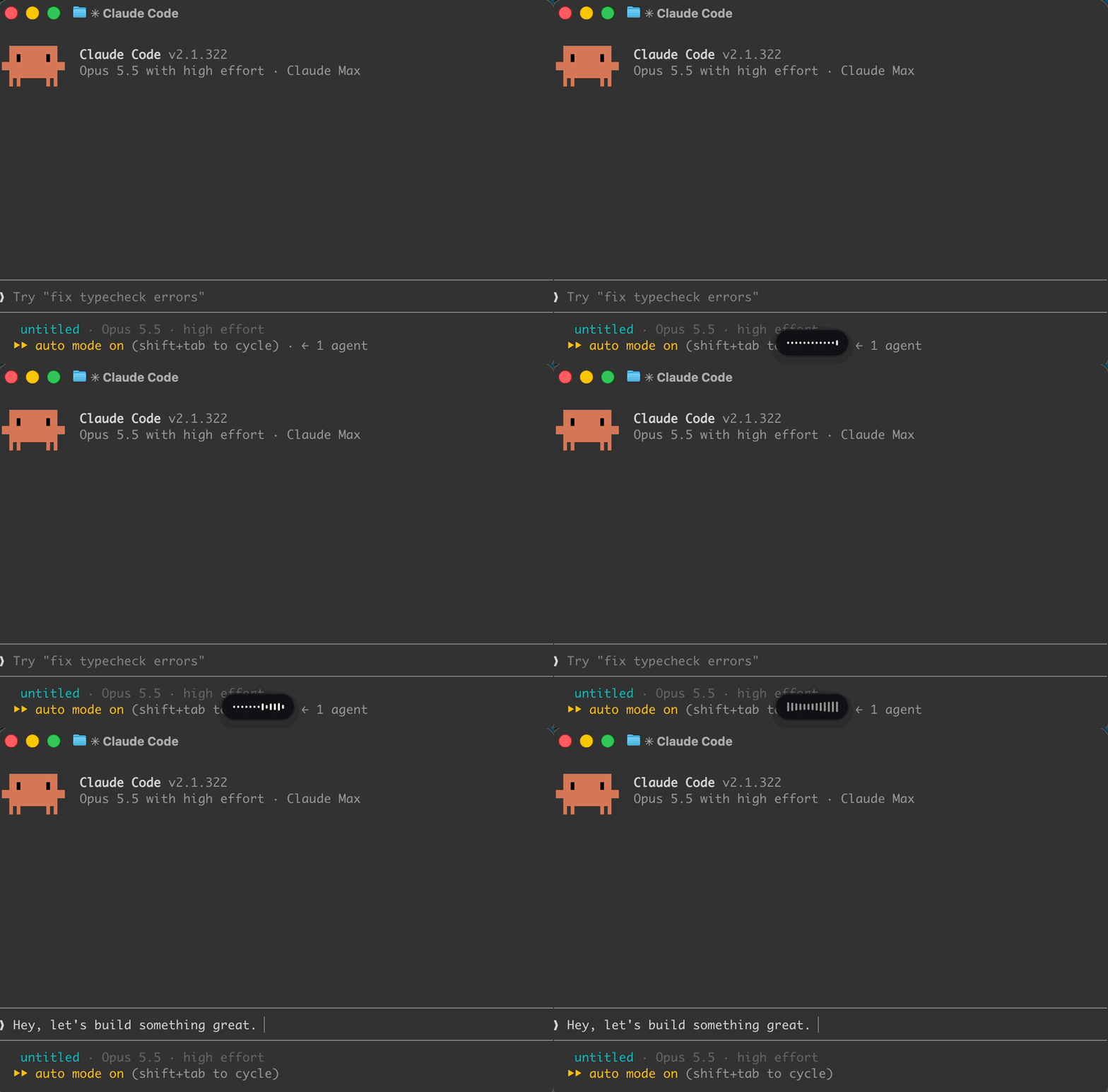
Taste halten und sprechen
Eine kleine Kapsel unten am Bildschirm zeigt, dass zugehört wird. Der Startton kommt erst, wenn das Mikrofon wirklich an ist.
Claude Code transkribiert
Eine versteckte Sitzung von Claude Code, mit deinem Konto angemeldet, macht aus Sprache Text. Nichts wird als Nachricht an Claude geschickt.
Der Text landet am Cursor
Der Text wird in die App eingefügt, in der du gerade warst, mit einem Leerzeichen dahinter, und deine Zwischenablage wird wiederhergestellt.
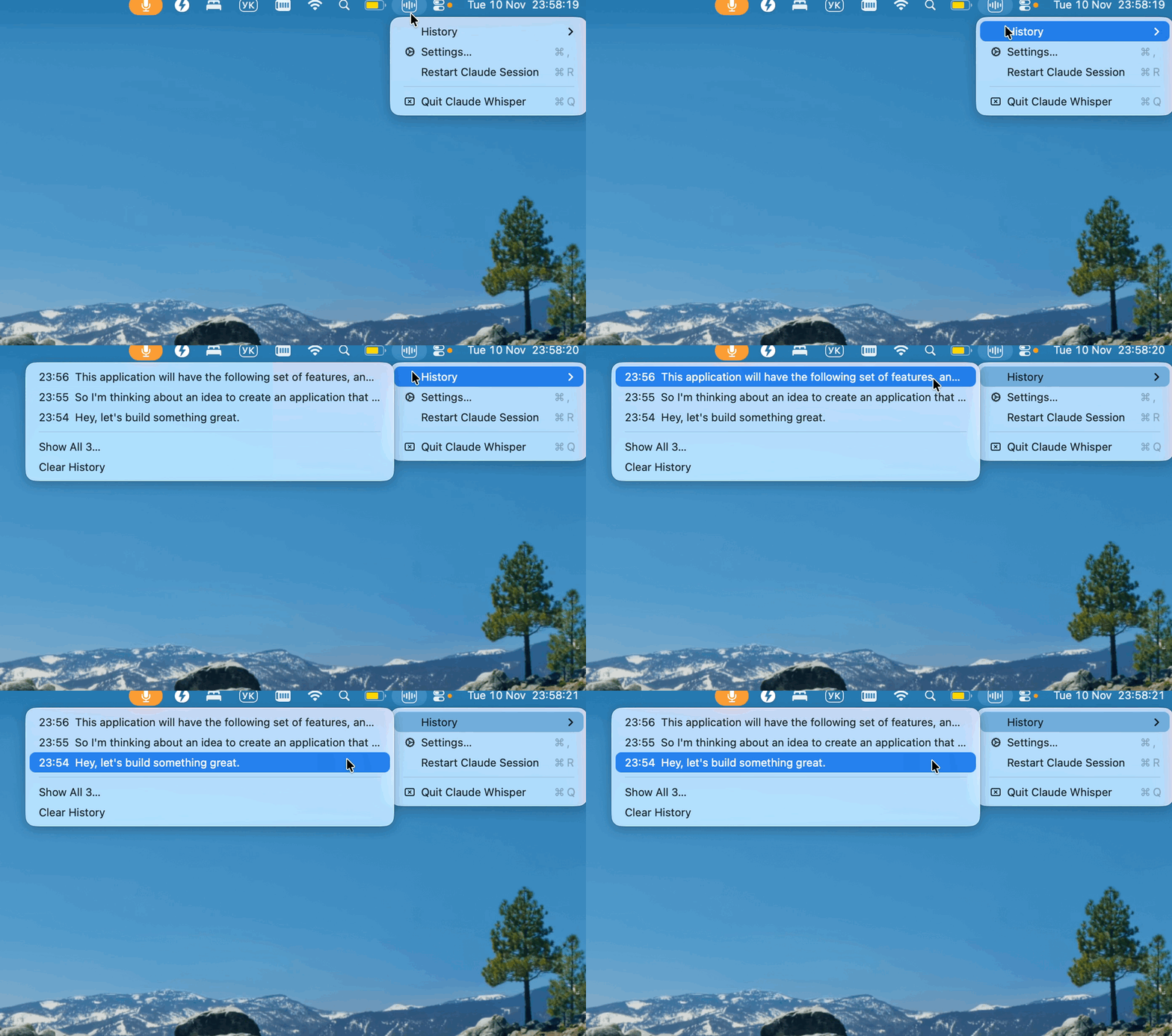
Das Symbol in der Menüleiste (unter Windows im Infobereich) bietet History (Verlauf: die letzten 30 Diktate, zum Kopieren eins anklicken), Settings (Einstellungen) und Check for Updates (nach Updates suchen). Wie es intern funktioniert, steht in der Anleitung.
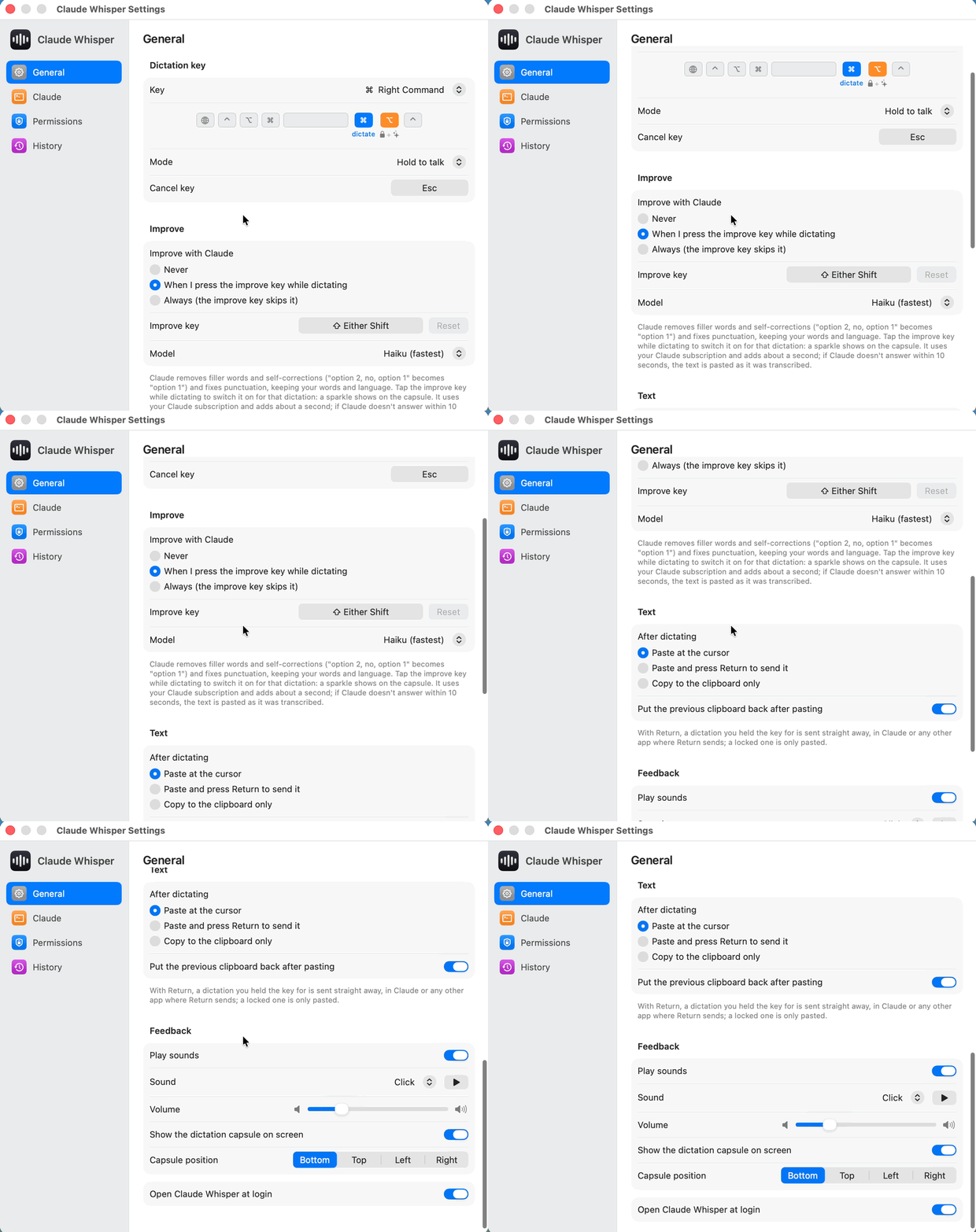
Eine Taste zum Sprechen, ein paar mehr, wenn du sie brauchst.
Halten und sprechen
Sprich, lass los, und der Text wird am Cursor eingefügt. Steht Settings › Pasting auf Paste and press Return, wird er auch gleich abgeschickt, praktisch in Claude.
Einrasten, freihändig
Drück beim Halten Right Option oder tippe zweimal auf Right Command, dann hört es auch nach dem Loslassen weiter zu. Zum Stoppen tippst du auf Right Command: Der Text wird eingefügt, aber nicht abgeschickt.
Improve (Verbessern) macOS
Claude räumt dieses Diktat auf, bevor es eingefügt wird. Was genau passiert
Abbrechen
Verwirft das Diktat. Es wird nichts eingefügt.
Tastenkürzel funktionieren weiter
Die Diktiertaste zusammen mit einer anderen Taste ist ein ganz normales Tastenkürzel; es wird nichts eingefügt, das Gesagte bleibt in History erhalten.
Jede Taste lässt sich in Settings ändern. Unter Windows diktierst du mit Right Ctrl und rastest mit Right Alt ein.
Laut denken, einfügen, was du gemeint hast.
- Entfernt Füllwörter und Selbstkorrekturen und bringt die Zeichensetzung in Ordnung.
- Stellt die richtige Schreibweise von Produktnamen und Fachbegriffen wieder her, mit deinen Worten und in deiner Sprache.
- Kostet etwa eine Sekunde. Antwortet Claude nicht innerhalb von 10 s, wird der Text so eingefügt, wie er transkribiert wurde.
Tippe für ein einzelnes Diktat auf Shift, oder stell es in Settings auf immer oder nie. Dafür läuft ein separater claude -p über dein Claude-Abo.
Variante 2,nee,Variante 1
Variante 1
In ein paar Minuten eingerichtet.
Zuerst Claude Code. Installiere Claude Code, melde dich mit deinem Claude-Konto an und prüfe, ob die Sprachdiktierung funktioniert: Starte claude, gib /voice ein und halte die Leertaste gedrückt.
macOS 14 Sonoma oder neuer · Apple silicon oder Intel
Lade Claude-Whisper-macOS.zip herunter, entpacke es und zieh Claude Whisper.app in den Ordner „Programme“ (Applications).
Öffne die App. Sie ist mit einer Developer ID signiert und von Apple notarisiert, daher fragt macOS nur einmal, ob du eine aus dem Internet geladene App öffnen willst.
Erlaube Bedienungshilfen (Accessibility, um die Taste zu erkennen und einzufügen) und Mikrofon (Microphone). Settings öffnet sich mit einem Hinweis, der zu beiden führt.
Windows 10/11 · x64 oder ARM64 · erste Version
Lade Claude-Whisper-Windows.zip herunter (das neueste Release enthält auch ein -arm64-Zip für ARM-PCs), entpacke es an einen beliebigen Ort und starte ClaudeWhisper.exe.
Die App ist nicht signiert, deshalb stoppt SmartScreen den ersten Start: Klick auf More info und dann auf Run anyway.
Erlaube Desktop-Apps unter Windows Settings › Privacy & security › Microphone (Einstellungen › Datenschutz und Sicherheit › Mikrofon) den Zugriff auf das Mikrofon, und schalte Open at login ein, damit die App bei jeder Anmeldung startet.
Lieber selbst bauen? In CONTRIBUTING.md stehen die Schritte für beide Apps.
Dein Konto, dein Computer.
Dein eigenes Claude-Konto
Das Diktieren übernimmt Claude Code, mit deinem Konto angemeldet. Die App selbst hat keine eigene Spracherkennung.
Keine eigenen Verbindungen
Die App selbst spricht nur mit GitHub, und auch das nur, wenn du nach Updates suchen lässt.
Improve sendet Text
Improve schickt den transkribierten Text, kein Audio, an einen separaten claude -p-Prozess.
History bleibt lokal
Die letzten 30 Diktate bleiben auf deinem Computer, in History im Menü.
Fragen
Kostet das extra?
Nein. Die App ist kostenlos und Open Source. Das Diktieren läuft über das Claude-Konto, mit dem du schon angemeldet bist, und Improve nutzt dein Claude-Abo. Es gibt keinen separaten API-Schlüssel und keinen zusätzlichen Dienst.
Was kann die Windows-Version?
Es ist eine erste Version für Windows 10 und 11 (x64 und ARM64). Diktiert wird mit Right Ctrl, eingerastet mit Right Alt. Improve, die Wahl der Kapselposition und Faster start fehlen noch.
Welche Sprachen versteht es?
Alle, die die Sprachdiktierung von Claude Code unterstützt. Die Diktiersprache wählst du in Settings › Claude.
Ist die App signiert?
Die macOS-App ja, seit Version 0.1.11: Sie ist mit einer Developer ID signiert und von Apple notarisiert, öffnet sich also ohne Warnungen und behält ihre Berechtigungen über Updates hinweg. Beim Update von einer älteren Version werden die Berechtigungen noch einmal abgefragt. Die Windows-App ist noch nicht signiert, daher fragt SmartScreen einmal nach (More info, dann Run anyway).
Die Taste tut nichts. Was nun?
Prüfe unter macOS beide Berechtigungen, Accessibility (Bedienungshilfen) und Microphone (Mikrofon), beende dann die App und öffne sie neu. Belegt eine andere App oder eine Karabiner-Regel dieselbe Taste, beende die App bzw. verlege die Regel, oder wähle in Settings eine andere Diktiertaste.
Die Kapsel zeigt „Claude didn’t start listening“.
Prüfe, ob /voice in claude selbst funktioniert, und klicke dann in Settings › Claude auf Restart Session.
Ist das von Anthropic?
Nein. Es ist ein inoffizielles, unabhängiges Projekt: weder von Anthropic entwickelt noch mit Anthropic verbunden oder von Anthropic gebilligt.