
키를 누르고, 말하고, 떼면 끝.
어떤 앱에서든 말한 내용이 커서 위치에 입력됩니다. Claude Whisper는 무료이며 내 Claude Code로 작동합니다. 구독도, API 키도 필요 없습니다.
무료 다운로드 · macOS 14+ · Windows 10/11, 첫 버전 · Claude Code 필요
숨겨진 Claude Code 세션을 감싼 작은 앱이에요.
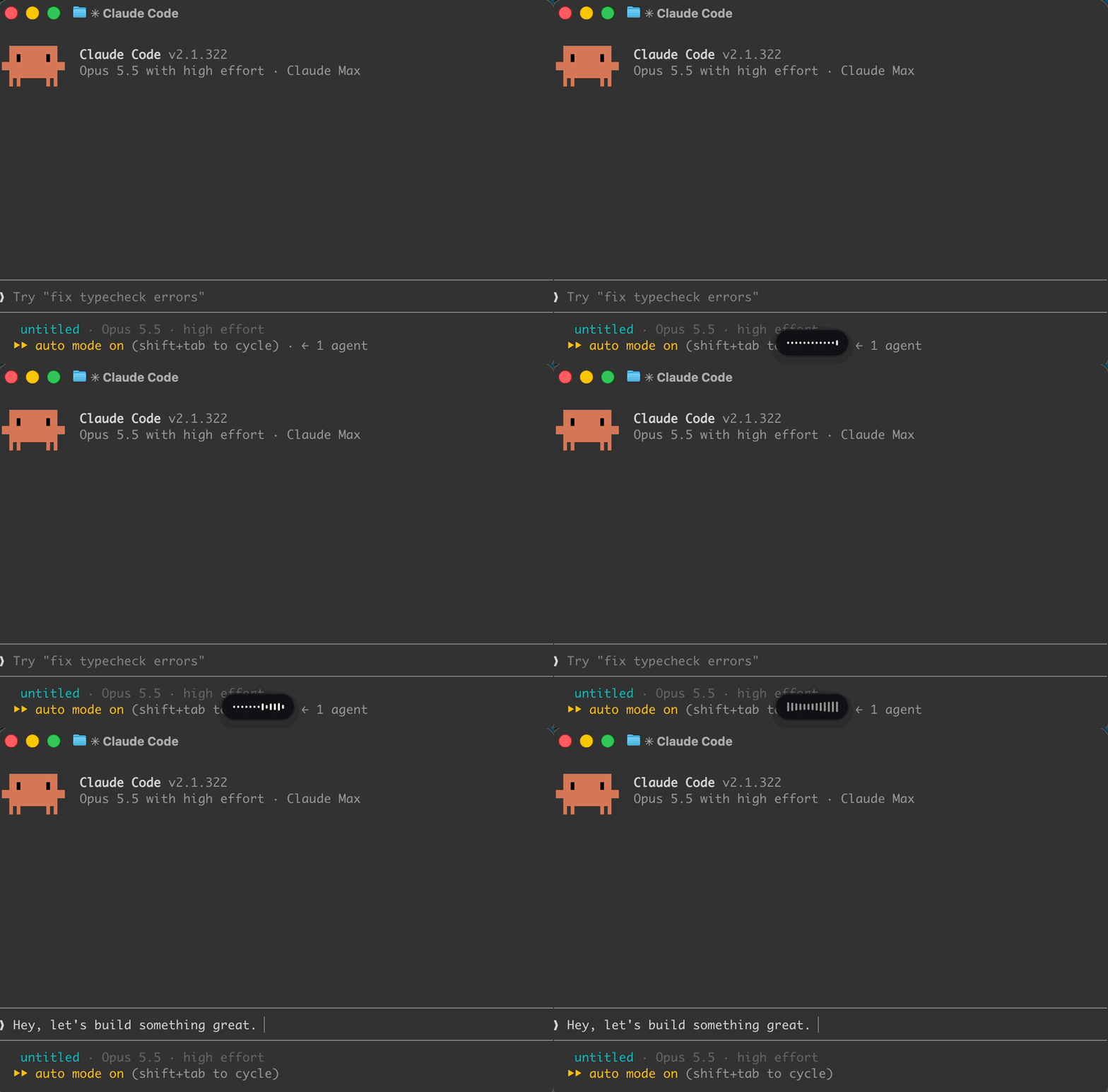
키를 누른 채 말하기
화면 아래쪽의 작은 캡슐이 듣고 있다는 걸 알려 줘요. 시작음은 마이크가 실제로 켜진 뒤에 울려요.
Claude Code가 받아쓰기
내 계정으로 로그인된 숨겨진 Claude Code 세션이 음성을 텍스트로 바꿔요. Claude에 메시지로 보내지는 건 없어요.
커서 위치에 입력
텍스트는 쓰던 앱에 공백 하나와 함께 붙여넣어지고, 클립보드 내용은 원래대로 돌아와요.
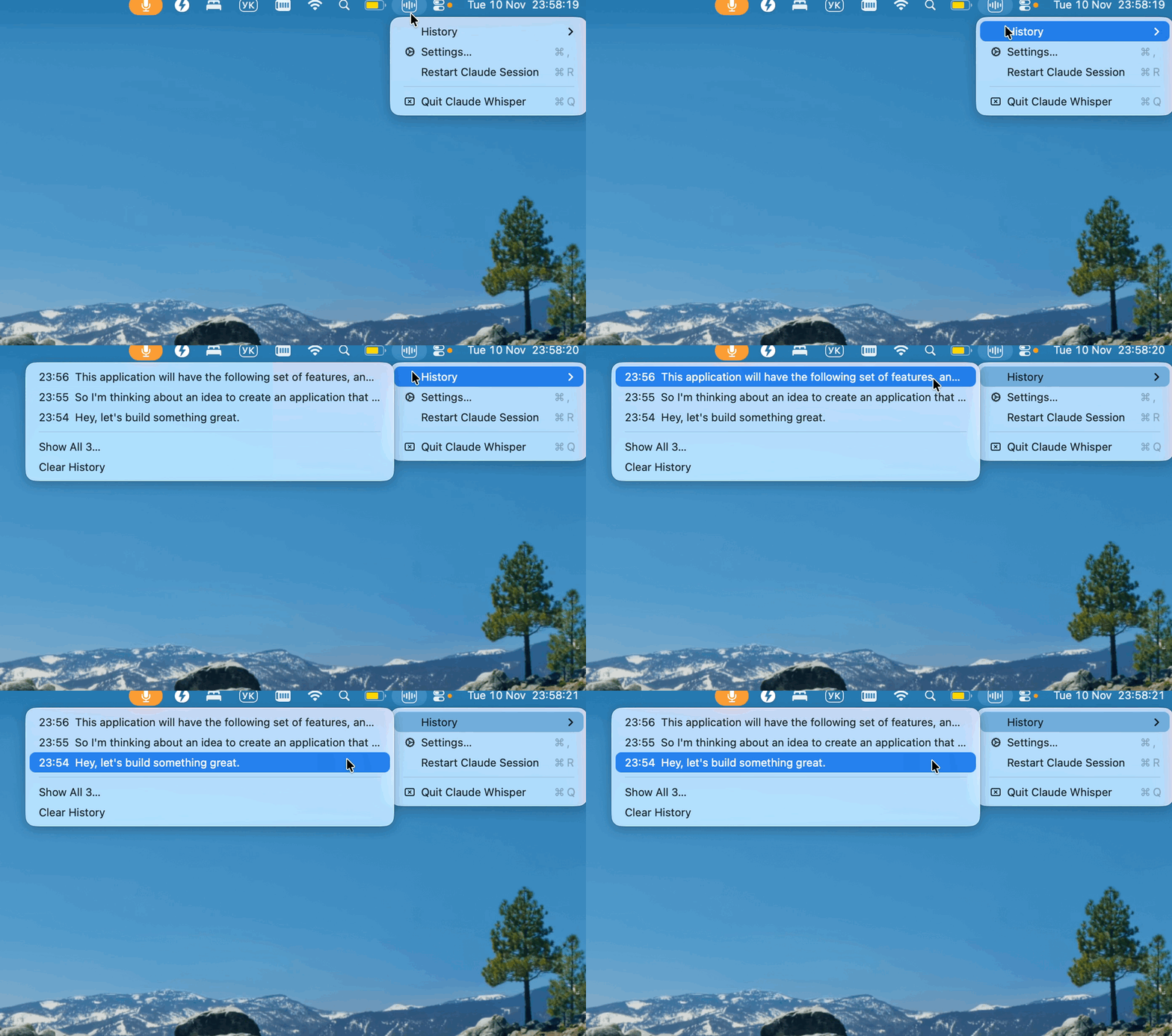
메뉴 막대 아이콘(Windows에서는 트레이)에는 History(기록: 최근 받아쓰기 30개, 클릭하면 복사), Settings(설정), Check for Updates(업데이트 확인) 메뉴가 있어요. 내부 구조는 가이드의 작동 방식에서 확인하세요.
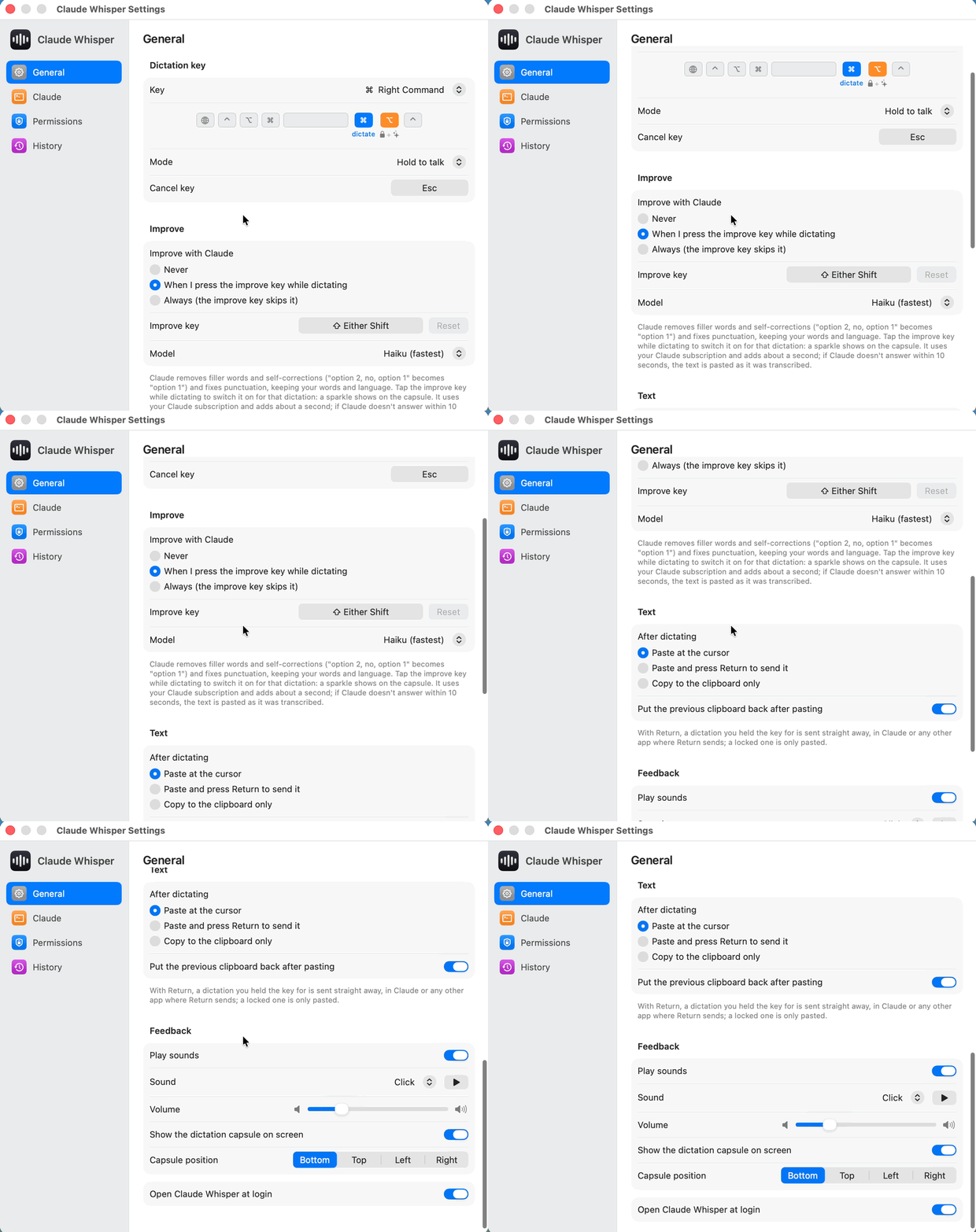
말할 때는 키 하나, 필요하면 몇 개 더.
누른 채 말하기
말하고 손을 떼면 커서 위치에 텍스트가 붙여넣어져요. Settings › Pasting을 Paste and press Return으로 설정하면 바로 전송까지 돼서 Claude에서 편해요.
고정, 핸즈프리
누르고 있는 동안 Right Option을 누르거나 Right Command를 두 번 탭하면, 손을 뗀 뒤에도 계속 들어요. 멈추려면 Right Command를 탭하세요. 텍스트는 입력되지만 전송되지는 않아요.
Improve(다듬기) macOS
붙여넣기 전에 Claude가 받아쓴 내용을 깔끔하게 다듬어요. 무엇을 하나요?
취소
받아쓰기를 버려요. 아무것도 붙여넣지 않아요.
단축키는 그대로
받아쓰기 키를 다른 키와 함께 누르면 일반 단축키로 작동해요. 아무것도 붙여넣지 않고, 말한 내용은 History에 남아요.
모든 키는 Settings에서 바꿀 수 있어요. Windows에서는 Right Ctrl로 받아쓰고 Right Alt로 고정해요.
생각나는 대로 말해도, 붙여넣는 건 하려던 말.
- ‘음’, ‘어’ 같은 군말과 고쳐 말한 부분을 지우고 문장 부호를 바로잡아요.
- 제품명과 기술 용어의 표기를 바로잡되, 내가 쓴 말과 언어는 그대로 둬요.
- 1초 정도 더 걸려요. Claude가 10 초 안에 응답하지 않으면 받아쓴 그대로 붙여넣어요.
한 번만 쓰려면 Shift를 탭하고, Settings에서 항상 쓰거나 아예 쓰지 않도록 설정할 수도 있어요. Claude 구독으로 별도의 claude -p를 실행해요.
2번 옵션,아니,1번 옵션
1번 옵션
몇 분이면 설정 끝.
먼저 Claude Code부터. Claude Code를 설치하고 Claude 계정으로 로그인한 다음, 음성 받아쓰기가 되는지 확인하세요. claude를 실행하고 /voice를 입력한 뒤 스페이스 바를 길게 누르면 돼요.
macOS 14 Sonoma 이상 · Apple 실리콘 또는 Intel
Claude-Whisper-macOS.zip을 다운로드해 압축을 풀고, Claude Whisper.app을 응용 프로그램(Applications) 폴더로 옮기세요.
앱을 여세요. Developer ID로 서명되고 Apple의 공증을 받았기 때문에, macOS는 인터넷에서 다운로드한 앱을 열지 한 번만 물어봐요.
손쉬운 사용(Accessibility: 키를 감지하고 붙여넣기 위해 필요)과 마이크(Microphone)를 허용하세요. Settings를 열면 두 항목으로 가는 링크가 있는 배너가 보여요.
Windows 10/11 · x64 또는 ARM64 · 첫 버전
Claude-Whisper-Windows.zip을 다운로드하고(ARM PC용 -arm64 zip은 최신 릴리스에 있어요), 아무 곳에나 압축을 푼 다음 ClaudeWhisper.exe를 실행하세요.
앱이 서명되지 않아 처음 실행할 때 SmartScreen이 막아요. More info를 클릭한 다음 Run anyway를 클릭하세요.
Windows Settings › Privacy & security › Microphone에서 데스크톱 앱이 마이크를 쓸 수 있도록 허용하고, 계속 켜 두려면 Open at login(로그인 시 열기)을 켜세요.
직접 빌드하고 싶다면 CONTRIBUTING.md에 두 앱의 빌드 방법이 있어요.
내 계정, 내 컴퓨터.
내 Claude 계정
받아쓰기는 내 계정으로 로그인한 Claude Code가 해요. 앱 자체는 음성 인식을 전혀 하지 않아요.
앱 자체 연결 없음
앱이 직접 통신하는 곳은 GitHub뿐이고, 그것도 요청할 때 업데이트를 확인하기 위해서예요.
Improve는 텍스트만 전송
Improve는 오디오가 아니라 받아쓴 텍스트를 별도의 claude -p 프로세스로 보내요.
History는 내 컴퓨터에
최근 받아쓰기 30개는 메뉴의 History에 있으며, 내 컴퓨터에 저장돼요.
자주 묻는 질문
추가 비용이 드나요?
아니요. 앱은 무료이고 오픈 소스예요. 받아쓰기는 이미 로그인한 Claude 계정으로 작동하고, Improve는 내 Claude 구독을 사용해요. 별도의 API 키나 서비스는 없어요.
Windows 버전은 무엇을 할 수 있나요?
Windows 10과 11(x64와 ARM64)용 첫 버전이에요. Right Ctrl로 받아쓰고 Right Alt로 고정해요. 아직 Improve, 캡슐 위치 설정, Faster start(빠른 시작)는 없어요.
어떤 언어를 알아듣나요?
Claude Code 음성 받아쓰기가 지원하는 언어예요. 받아쓰기 언어는 Settings › Claude에서 고를 수 있어요.
앱은 서명되어 있나요?
macOS 앱은 버전 0.1.11부터 서명되어 있어요. Developer ID로 서명되고 Apple의 공증을 받아서 경고 없이 열리고, 업데이트 후에도 권한이 유지돼요. 이전 버전에서 업데이트하면 권한을 한 번 더 요청해요. Windows 앱은 아직 서명되지 않아서 SmartScreen이 한 번 물어봐요(More info, 그다음 Run anyway).
키를 눌러도 반응이 없어요. 어떻게 하죠?
macOS에서는 손쉬운 사용(Accessibility)과 마이크(Microphone) 두 권한을 모두 확인한 뒤, 앱을 종료했다가 다시 여세요. 다른 앱이나 Karabiner 규칙이 같은 키를 쓰고 있다면 그 앱을 종료하거나 규칙을 옮기세요. Settings에서 다른 받아쓰기 키를 골라도 돼요.
캡슐에 “Claude didn’t start listening”이라고 나와요.
claude 자체에서 /voice가 작동하는지 확인한 뒤, Settings › Claude에서 Restart Session을 클릭하세요.
Anthropic이 만든 건가요?
아니요. 비공식 독립 프로젝트로, Anthropic이 만들지 않았고, Anthropic과 제휴하거나 관련되어 있지 않으며, Anthropic의 승인을 받지도 않았어요.