
กดปุ่มค้างไว้ พูด แล้วปล่อย
คำพูดของคุณจะปรากฏตรงเคอร์เซอร์ ในทุกแอป Claude Whisper ใช้ฟรีและทำงานบน Claude Code ของคุณ ไม่ต้องสมัครสมาชิก ไม่ต้องใช้คีย์ API
ดาวน์โหลดฟรี · macOS 14 ขึ้นไป · Windows 10/11 เวอร์ชันแรก · ต้องมี Claude Code
แอปเล็ก ๆ ที่ครอบเซสชัน Claude Code ซึ่งทำงานอยู่เบื้องหลัง
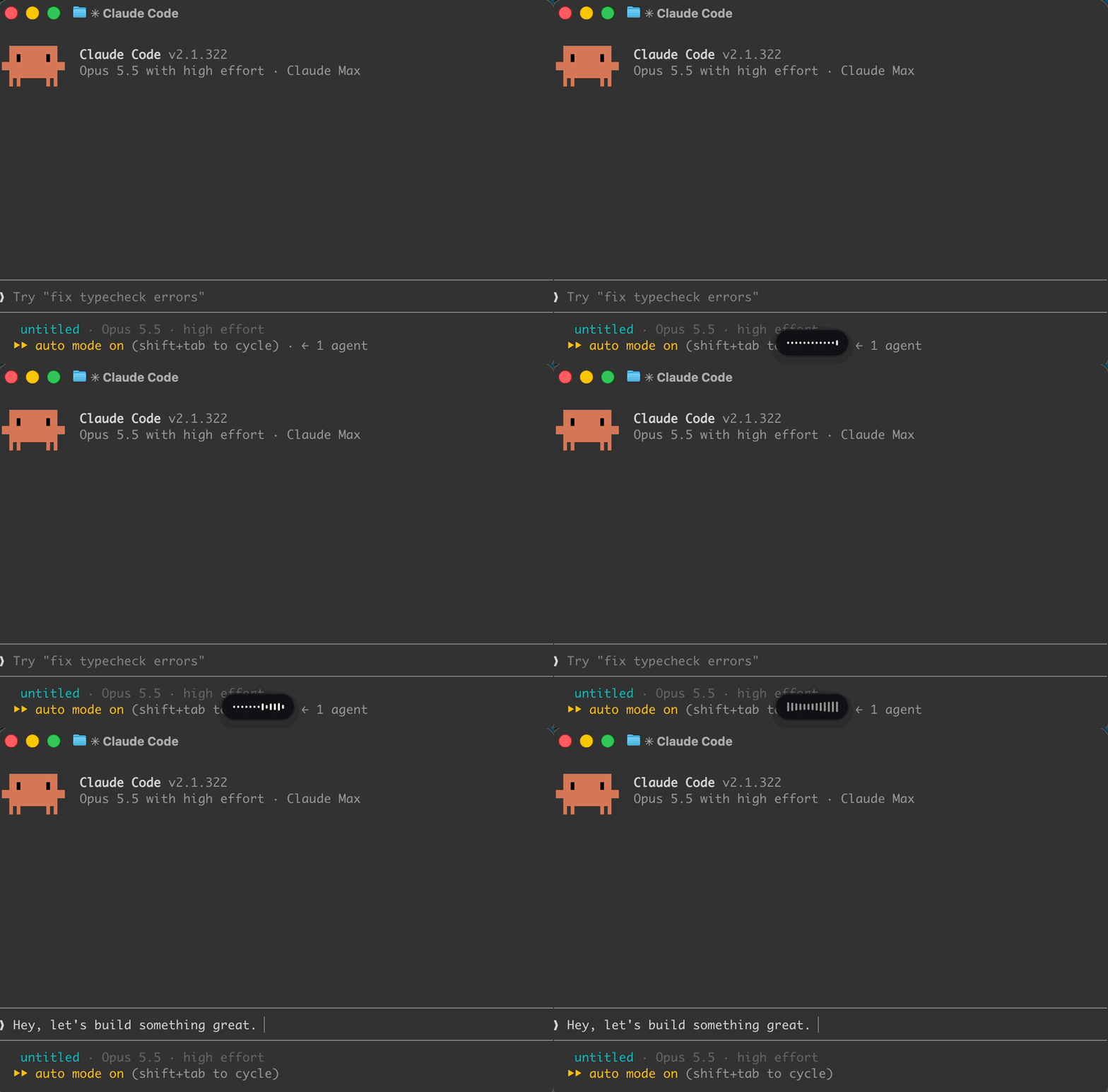
กดปุ่มค้างไว้แล้วพูด
แคปซูลเล็ก ๆ ใกล้ขอบล่างของหน้าจอบอกว่ากำลังฟังอยู่ เสียงเริ่มจะดังขึ้นก็ต่อเมื่อไมโครโฟนเปิดใช้งานจริงแล้ว
Claude Code ถอดเสียง
เซสชัน Claude Code ที่ซ่อนอยู่และลงชื่อเข้าใช้ด้วยบัญชีของคุณ จะแปลงเสียงพูดเป็นข้อความ ไม่มีอะไรถูกส่งไปหา Claude ในรูปแบบข้อความแชท
ข้อความไปอยู่ตรงเคอร์เซอร์
ข้อความจะถูกวางลงในแอปที่คุณใช้อยู่ ตามด้วยเว้นวรรคหนึ่งช่อง และคลิปบอร์ดของคุณจะกลับเป็นเหมือนเดิม
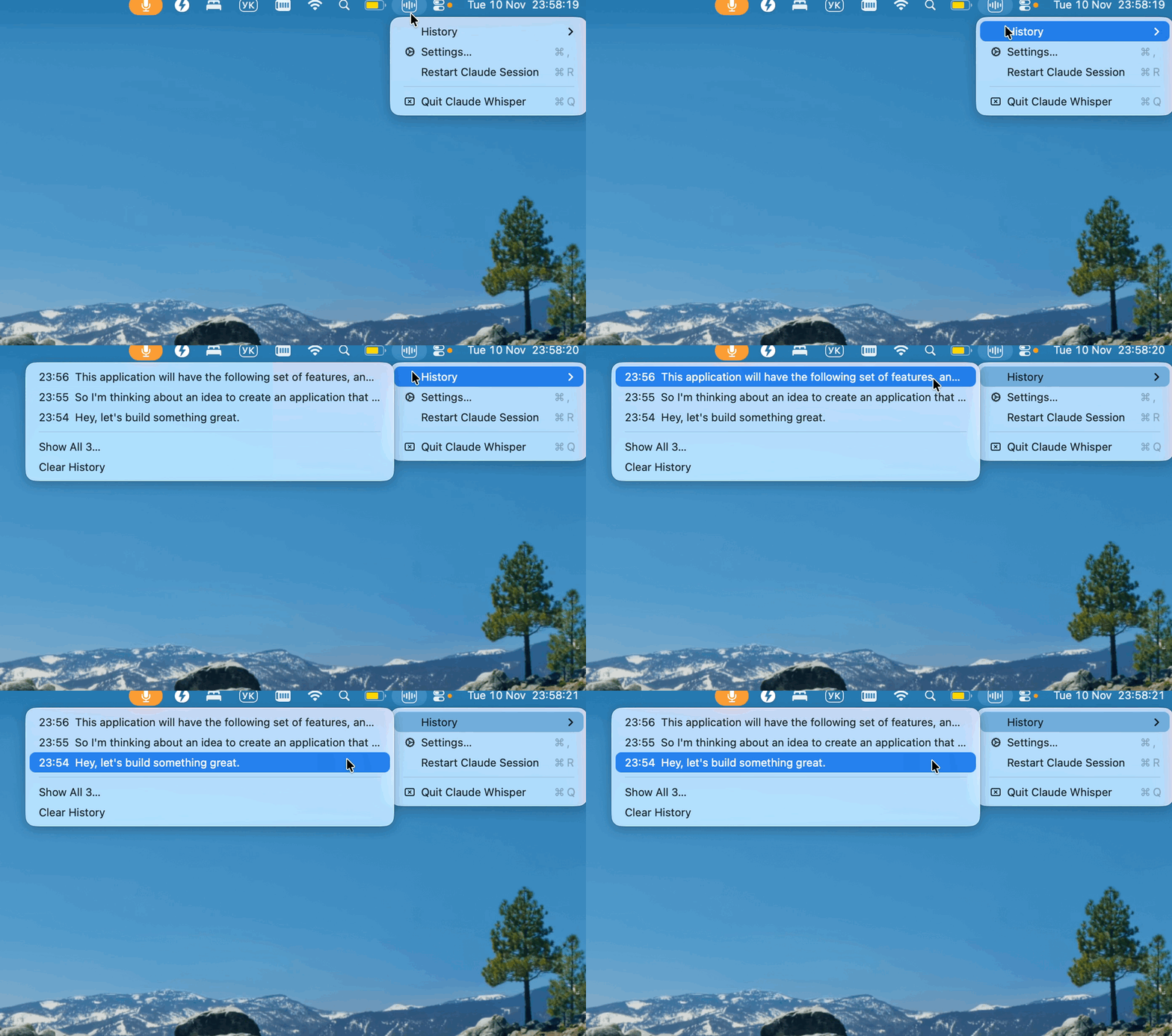
ไอคอนบนแถบเมนู (ถาดระบบบน Windows) มี History (ประวัติ: 30 รายการล่าสุด คลิกเพื่อคัดลอก) Settings (การตั้งค่า) และ Check for Updates (ตรวจหาอัปเดต) ถ้าอยากรู้การทำงานภายใน ดูได้ที่หัวข้อวิธีการทำงานในคู่มือ
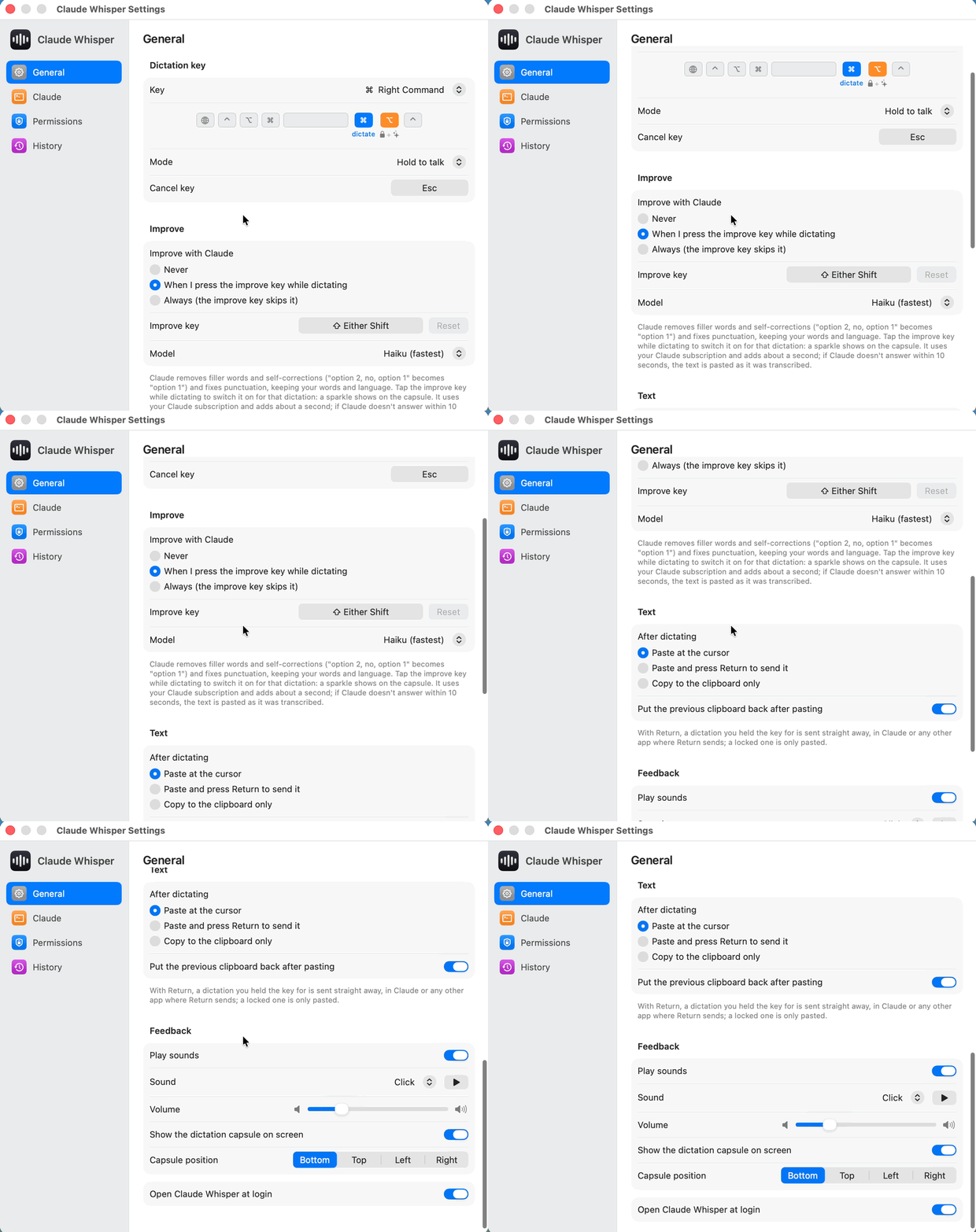
ปุ่มเดียวสำหรับพูด และอีกไม่กี่ปุ่มเมื่อคุณต้องการ
กดค้างเพื่อพูด
พูด แล้วปล่อย ข้อความจะถูกวางตรงเคอร์เซอร์ ถ้าตั้ง Settings › Pasting เป็น Paste and press Return ข้อความจะถูกส่งทันทีด้วย สะดวกมากเวลาใช้ใน Claude
ล็อกไว้ ไม่ต้องกดค้าง
กด Right Option ระหว่างที่กดค้างอยู่ หรือแตะ Right Command สองครั้ง แล้วแอปจะฟังต่อแม้คุณปล่อยปุ่มแล้ว แตะ Right Command เพื่อหยุด: ข้อความจะถูกแทรก แต่ไม่ถูกส่ง
Improve (ขัดเกลา) macOS
Claude จะเกลาข้อความที่พูดครั้งนี้ให้เรียบร้อยก่อนวาง ทำอะไรบ้าง
ยกเลิก
ทิ้งข้อความที่พูดไป ไม่มีอะไรถูกวาง
ปุ่มลัดยังใช้ได้ตามปกติ
ปุ่มสั่งพิมพ์ด้วยเสียงที่กดร่วมกับปุ่มอื่นจะเป็นปุ่มลัดตามปกติ ไม่มีอะไรถูกวาง แต่สิ่งที่คุณพูดจะเก็บไว้ใน History
เปลี่ยนได้ทุกปุ่มใน Settings บน Windows ใช้ Right Ctrl เพื่อพูด และ Right Alt เพื่อล็อก
คิดไปพูดไปได้เลย วางแค่สิ่งที่คุณตั้งใจจะพูด
- ตัดคำเติมเสียงอย่าง “เอ่อ” “อืม” และช่วงที่พูดผิดแล้วแก้ใหม่ออก พร้อมแก้เครื่องหมายวรรคตอน
- สะกดชื่อผลิตภัณฑ์และศัพท์เทคนิคให้ถูกต้อง โดยยังคงคำพูดและภาษาของคุณไว้
- ใช้เวลาเพิ่มราวหนึ่งวินาที ถ้า Claude ไม่ตอบภายใน 10 วินาที ข้อความจะถูกวางตามที่ถอดเสียงได้
แตะ Shift เพื่อใช้กับการพูดครั้งเดียว หรือตั้งให้ใช้ทุกครั้งหรือไม่ใช้เลยใน Settings ฟีเจอร์นี้จะรัน claude -p แยกต่างหากบนการสมัครสมาชิก Claude ของคุณ
เอาแบบที่ 2ไม่สิแบบที่ 1
เอาแบบที่ 1
ตั้งค่าเสร็จในไม่กี่นาที
เริ่มจาก Claude Code ติดตั้ง Claude Code แล้วลงชื่อเข้าใช้ด้วยบัญชี Claude จากนั้นเช็กว่าการสั่งพิมพ์ด้วยเสียงใช้งานได้: รัน claude พิมพ์ /voice แล้วกด Space ค้างไว้
macOS 14 Sonoma ขึ้นไป · Apple silicon หรือ Intel
ดาวน์โหลด Claude-Whisper-macOS.zip แตกไฟล์ แล้วย้าย Claude Whisper.app ไปไว้ในโฟลเดอร์ Applications (แอปพลิเคชัน)
เปิดแอป แอปนี้ลงนามด้วย Developer ID และผ่านการรับรอง (notarize) จาก Apple แล้ว macOS จึงถามแค่ครั้งเดียวว่าจะเปิดแอปที่ดาวน์โหลดจากอินเทอร์เน็ตหรือไม่
อนุญาต Accessibility (การช่วยการเข้าถึง: เพื่อตรวจจับปุ่มและวางข้อความ) และ Microphone (ไมโครโฟน) หน้าต่าง Settings จะเปิดขึ้นพร้อมแบนเนอร์ที่มีลิงก์ไปยังทั้งสองอย่าง
Windows 10/11 · x64 หรือ ARM64 · เวอร์ชันแรก
ดาวน์โหลด Claude-Whisper-Windows.zip (ในรีลีสล่าสุดยังมีไฟล์ zip -arm64 สำหรับพีซี ARM ด้วย) แตกไฟล์ไว้ที่ไหนก็ได้ แล้วรัน ClaudeWhisper.exe
แอปยังไม่ได้ลงนาม SmartScreen จึงจะบล็อกการเปิดครั้งแรก: คลิก More info แล้วคลิก Run anyway
อนุญาตให้แอปเดสก์ท็อปใช้ไมโครโฟนใน Windows Settings › Privacy & security › Microphone และเปิด Open at login (เปิดเมื่อเข้าสู่ระบบ) เพื่อให้แอปทำงานอยู่เสมอ
อยากบิลด์เอง? CONTRIBUTING.md มีขั้นตอนสำหรับทั้งสองแอป
บัญชีของคุณ คอมพิวเตอร์ของคุณ
บัญชี Claude ของคุณเอง
การสั่งพิมพ์ด้วยเสียงทำโดย Claude Code ที่ลงชื่อเข้าใช้ด้วยบัญชีของคุณ ตัวแอปเองไม่ได้รู้จำเสียงพูดเลย
ไม่มีการเชื่อมต่อของตัวเอง
ตัวแอปเองติดต่อกับ GitHub เท่านั้น และเฉพาะตอนที่คุณสั่งให้ตรวจหาอัปเดต
Improve ส่งแค่ข้อความ
Improve ส่งข้อความที่ถอดเสียงแล้ว ไม่ใช่เสียง ไปยังโปรเซส claude -p ที่แยกต่างหาก
History อยู่ในเครื่อง
30 รายการล่าสุดจะเก็บไว้บนคอมพิวเตอร์ของคุณ ใน History ของเมนู
คำถามที่พบบ่อย
ต้องจ่ายเงินเพิ่มไหม
ไม่ต้อง แอปนี้ฟรีและโอเพนซอร์ส การสั่งพิมพ์ด้วยเสียงใช้บัญชี Claude ที่คุณลงชื่อเข้าใช้อยู่แล้ว ส่วน Improve ใช้การสมัครสมาชิก Claude ของคุณ ไม่มีคีย์ API หรือบริการแยกต่างหาก
เวอร์ชัน Windows ทำอะไรได้บ้าง
เป็นเวอร์ชันแรกสำหรับ Windows 10 และ 11 (x64 และ ARM64) ใช้ Right Ctrl เพื่อพูด และ Right Alt เพื่อล็อก ยังไม่มี Improve ยังตั้งตำแหน่งแคปซูลไม่ได้ และยังไม่มี Faster start (เริ่มเร็วขึ้น)
เข้าใจภาษาอะไรบ้าง
ภาษาที่ระบบสั่งพิมพ์ด้วยเสียงของ Claude Code รองรับ เลือกภาษาที่จะพูดได้ใน Settings › Claude
แอปได้รับการลงนามไหม
แอป macOS ลงนามแล้วตั้งแต่เวอร์ชัน 0.1.11: ลงนามด้วย Developer ID และผ่านการรับรองจาก Apple จึงเปิดได้โดยไม่มีคำเตือน และสิทธิ์ต่าง ๆ ยังอยู่ครบหลังอัปเดต ถ้าอัปเดตจากเวอร์ชันเก่า แอปจะขอสิทธิ์อีกครั้ง แอป Windows ยังไม่ได้ลงนาม SmartScreen จึงจะถามหนึ่งครั้ง (More info แล้ว Run anyway)
กดปุ่มแล้วไม่มีอะไรเกิดขึ้น ทำยังไงดี
บน macOS ให้ตรวจสอบสิทธิ์ทั้งสองอย่าง คือ Accessibility และ Microphone แล้วปิดแอปและเปิดใหม่ ถ้ามีแอปอื่นหรือกฎของ Karabiner ใช้ปุ่มเดียวกันอยู่ ให้ปิดแอปนั้นหรือย้ายกฎไปปุ่มอื่น หรือเลือกปุ่มสั่งพิมพ์ด้วยเสียงปุ่มอื่นใน Settings
แคปซูลขึ้นว่า “Claude didn’t start listening”
ตรวจสอบว่า /voice ใช้งานได้ใน claude เอง แล้วคลิก Restart Session ใน Settings › Claude
Anthropic เป็นผู้สร้างแอปนี้หรือเปล่า
ไม่ใช่ นี่เป็นโปรเจกต์อิสระที่ไม่เป็นทางการ ไม่ได้สร้างโดย Anthropic ไม่ได้มีส่วนเกี่ยวข้องกับ Anthropic และไม่ได้รับการรับรองจาก Anthropic