
按住一个键。说话。松开。
在任何应用里,你说的话都会出现在光标处。Claude Whisper 免费,基于你的 Claude Code 运行:无需订阅,无需 API 密钥。
免费下载 · macOS 14+ · Windows 10/11(首个版本) · 需要 Claude Code
一个小应用,背后是一个隐藏的 Claude Code 会话。
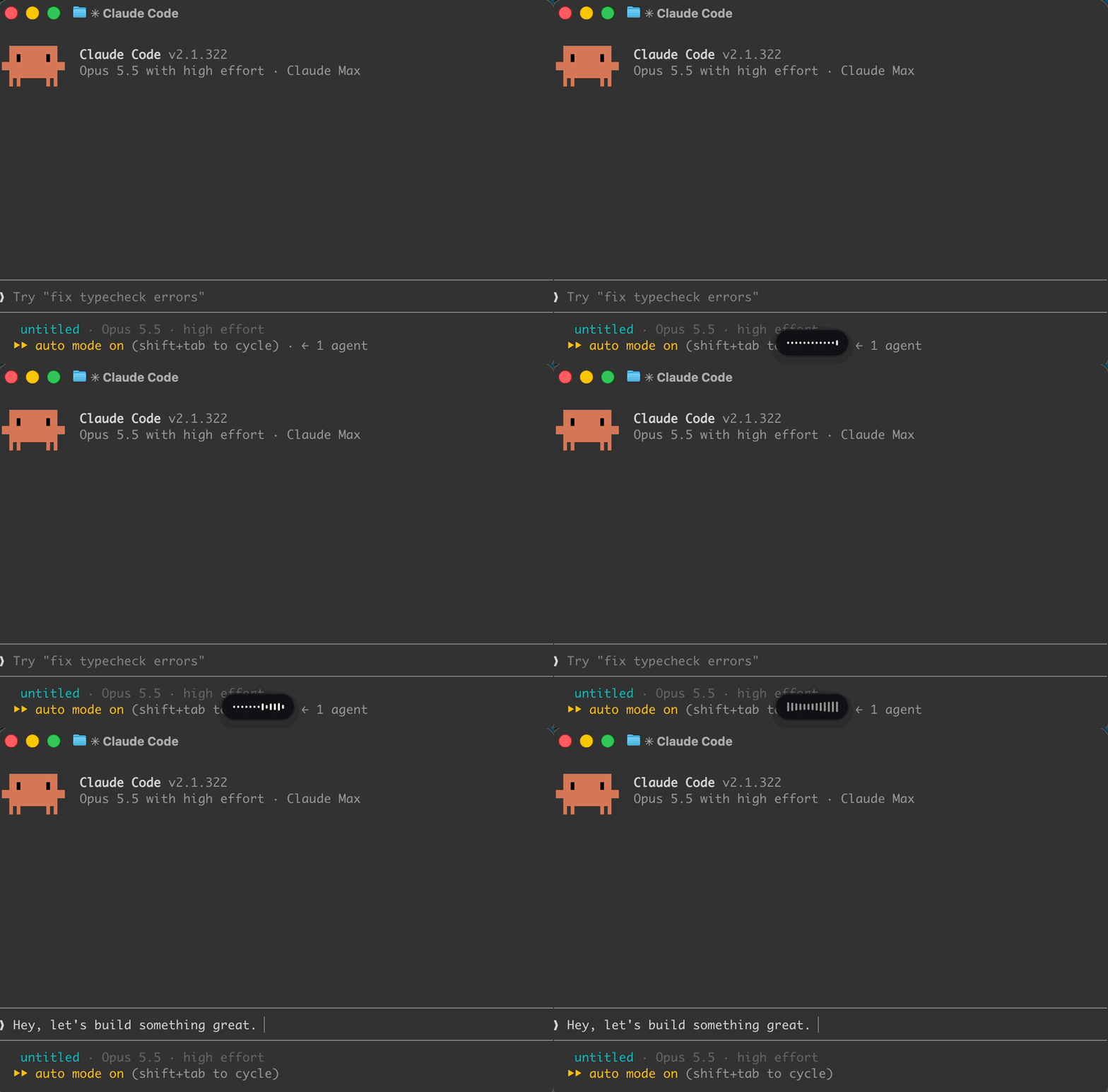
按住键说话
屏幕底部附近的小胶囊表示正在听。麦克风真正打开后,才会响起开始提示音。
Claude Code 转写
一个以你的身份登录的隐藏 Claude Code 会话,把语音转成文字。不会作为消息发给 Claude。
文字出现在光标处
文字会粘贴到你刚才所在的应用里,后面跟一个空格,剪贴板内容也会恢复原样。
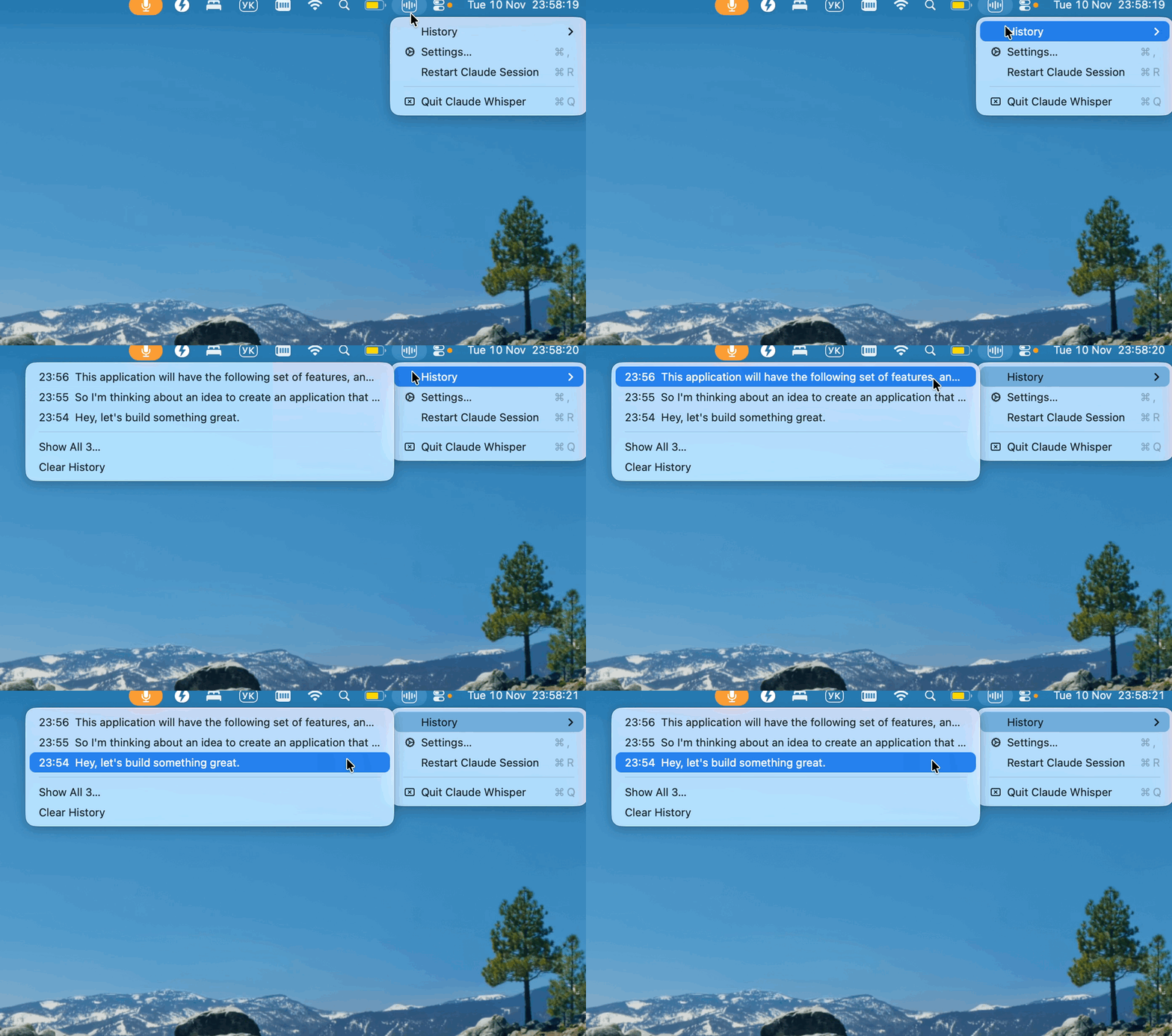
菜单栏图标(Windows 上是托盘图标)里有 History(历史记录:最近 30 条听写,点击一条即可复制)、Settings(设置)和 Check for Updates(检查更新)。想了解内部原理,请看指南中的工作原理。
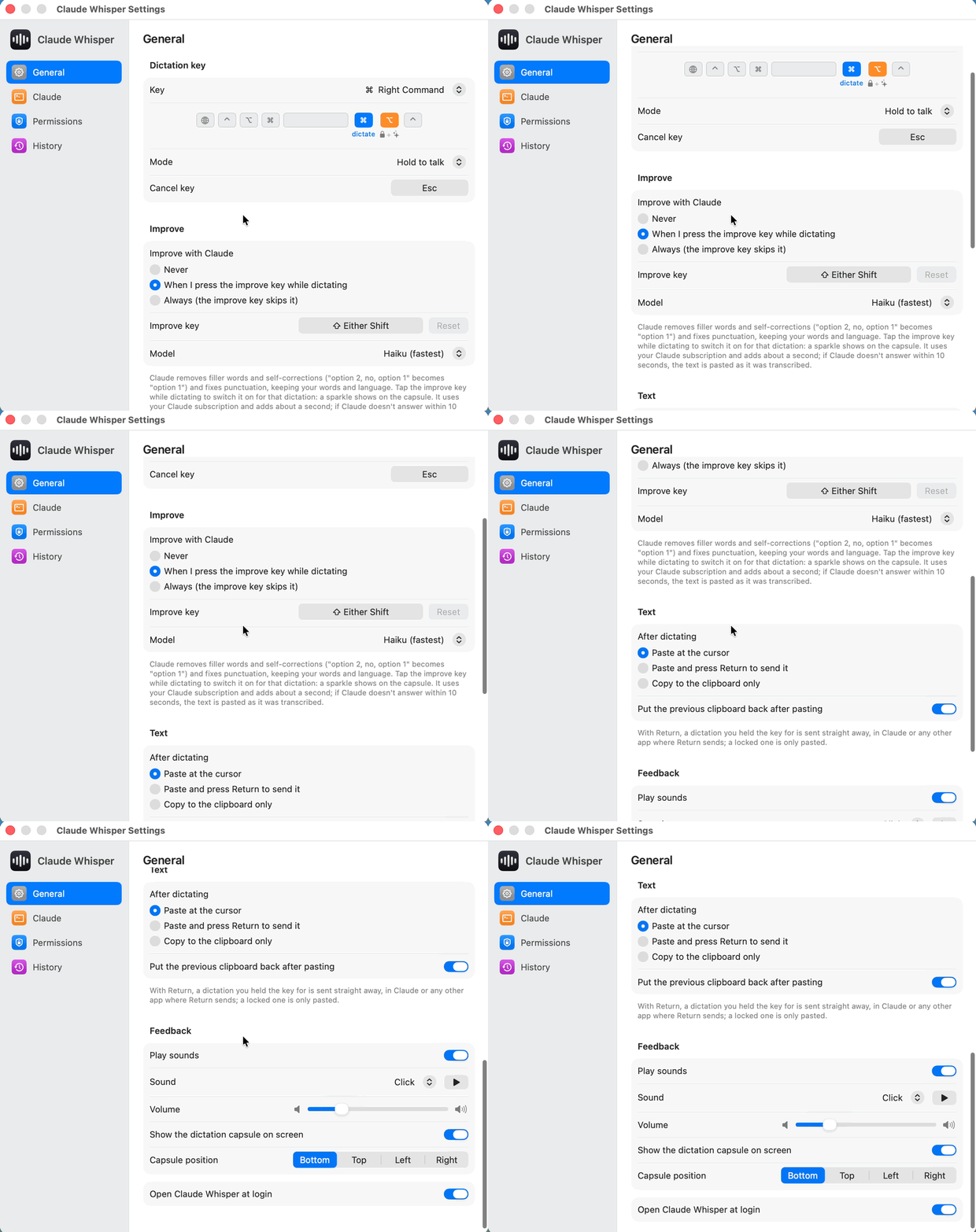
一个键就能说话,需要时还有几个可用。
按住说话
说完松开,文字就会粘贴到光标处。如果把 Settings › Pasting 设为 Paste and press Return,还会立即发送,在 Claude 里很方便。
锁定,解放双手
按住时再按 Right Option,或双击 Right Command,松开后它也会继续听。轻按 Right Command 即可停止:文字会插入,但不会发送。
Improve(润色)macOS
粘贴之前,Claude 会先把这段听写整理一下。具体做了什么
取消
丢弃这次听写,不粘贴任何内容。
快捷键照常可用
听写键加上另一个键就是普通的快捷键:不会粘贴任何内容,你说的话会保留在 History 里。
每个按键都可以在 Settings 里修改。在 Windows 上,Right Ctrl 用来听写,Right Alt 用来锁定。
边想边说,粘贴的是你真正想说的。
- 去掉语气词和说错后的改口,并修正标点。
- 还原产品名和技术术语的正确拼写,同时保留你的用词和语言。
- 大约多花一秒。如果 Claude 在 10 秒内没有回应,就按转写原文粘贴。
轻按 Shift 只对本次听写生效,也可以在 Settings 里设为始终或从不。它会用你的 Claude 订阅单独运行一个 claude -p。
选项 2,不对,选项 1
选项 1
几分钟就能装好。
先装 Claude Code。安装 Claude Code 并用你的 Claude 账号登录,然后确认语音听写可用:运行 claude,输入 /voice,按住空格键。
macOS 14 Sonoma 或更高版本 · Apple 芯片或 Intel
下载 Claude-Whisper-macOS.zip,解压后把 Claude Whisper.app 移到“应用程序”(Applications)文件夹。
打开它。应用已用 Developer ID 签名并经过 Apple 公证,所以 macOS 只会询问一次是否打开从互联网下载的应用。
允许辅助功能(Accessibility,用于识别按键和粘贴)和麦克风(Microphone)权限。Settings 打开时会显示一个横幅,里面有这两项的链接。
Windows 10/11 · x64 或 ARM64 · 首个版本
下载 Claude-Whisper-Windows.zip(最新版本里还有适用于 ARM 电脑的 -arm64 压缩包),解压到任意位置,运行 ClaudeWhisper.exe。
应用尚未签名,所以首次启动时 SmartScreen 会拦截:点击 More info,再点击 Run anyway。
在 Windows Settings › Privacy & security › Microphone 中允许桌面应用使用麦克风,再打开 Open at login(登录时启动),让它一直运行。
想自己构建?CONTRIBUTING.md 里有两个应用的构建步骤。
你的账号,你的电脑。
你自己的 Claude 账号
听写由以你身份登录的 Claude Code 完成。应用本身不做任何语音识别。
自身不额外联网
应用本身只连接 GitHub,而且只在你要求时检查更新。
Improve 只发送文字
Improve 把转写后的文字(而不是音频)发给一个单独的 claude -p 进程。
History 保存在本地
最近 30 条听写保存在你的电脑上,就在菜单的 History 里。
常见问题
需要额外付费吗?
不需要。应用免费且开源。听写使用你已登录的 Claude 账号,Improve 使用你的 Claude 订阅。没有单独的 API 密钥或服务。
Windows 版能做什么?
这是面向 Windows 10 和 11(x64 和 ARM64)的首个版本。用 Right Ctrl 听写,用 Right Alt 锁定。暂时还没有 Improve、胶囊位置设置和 Faster start(快速启动)。
它能听懂哪些语言?
Claude Code 语音听写支持的语言都可以。在 Settings › Claude 中选择听写语言。
应用有签名吗?
macOS 版从 0.1.11 版本起已签名:它使用 Developer ID 签名并经过 Apple 公证,所以打开时没有警告,更新后也会保留权限。从旧版本更新时,需要再授权一次。Windows 版暂未签名,所以 SmartScreen 会询问一次(More info,然后 Run anyway)。
按键没反应,怎么办?
在 macOS 上,检查辅助功能(Accessibility)和麦克风(Microphone)这两项权限,然后退出并重新打开应用。如果其他应用或 Karabiner 规则占用了同一个键,请退出那个应用或修改规则,也可以在 Settings 里换一个听写键。
胶囊提示“Claude didn’t start listening”。
先确认 /voice 在 claude 本身中能用,然后在 Settings › Claude 中点击 Restart Session。
这是 Anthropic 做的吗?
不是。这是一个非官方的独立项目,并非由 Anthropic 开发,与 Anthropic 没有关联,也未获得 Anthropic 的认可。