
कुंजी दबाए रखें। बोलें। छोड़ दें।
आपके शब्द किसी भी ऐप में कर्सर पर दिखते हैं। Claude Whisper मुफ़्त है और आपके Claude Code पर चलता है: न सब्सक्रिप्शन, न API key।
मुफ़्त डाउनलोड · macOS 14+ · Windows 10/11, पहला वर्शन · Claude Code ज़रूरी है
एक छिपे हुए Claude Code सेशन के इर्द-गिर्द बना एक छोटा-सा ऐप।
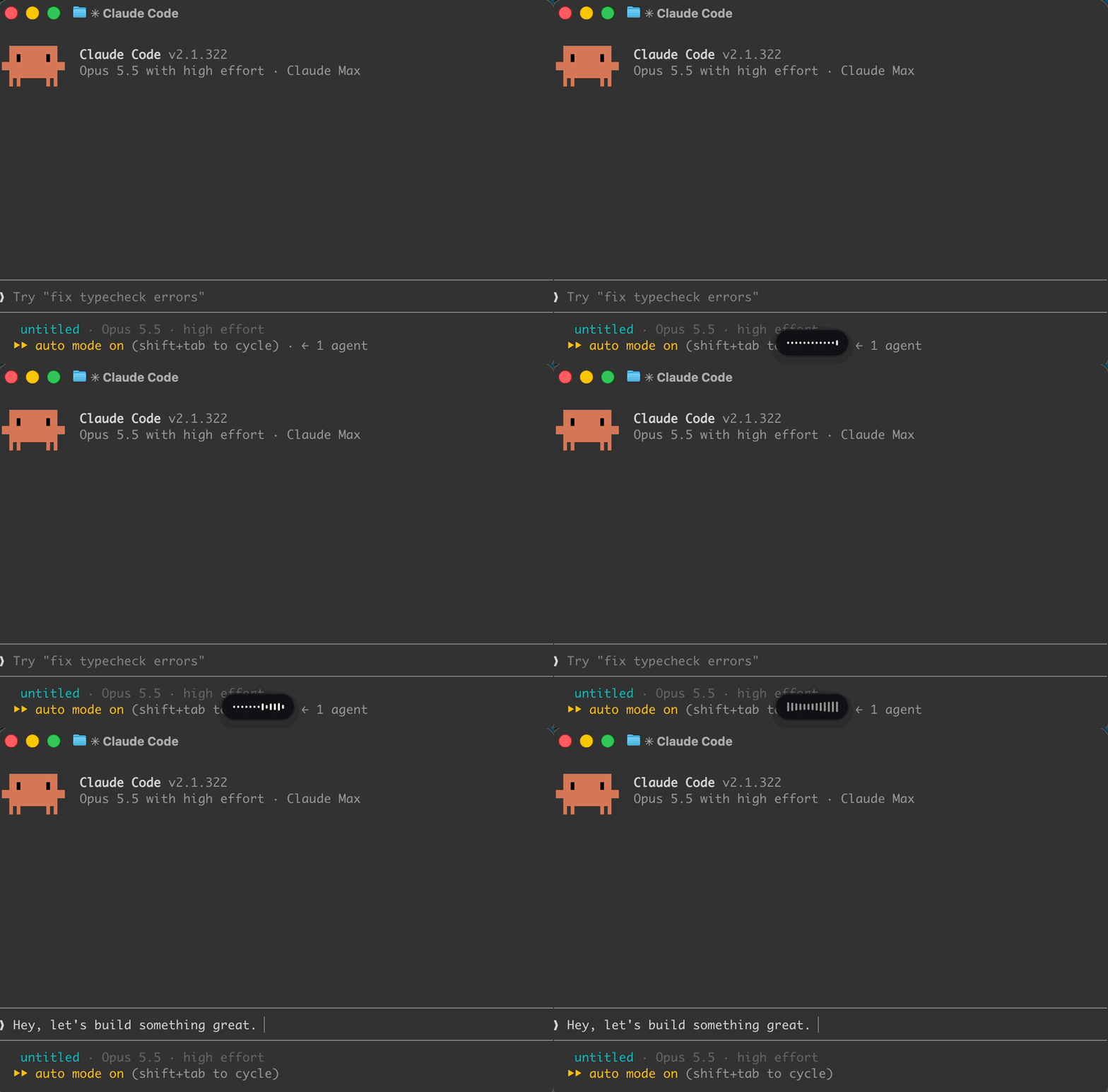
कुंजी दबाए रखें और बोलें
स्क्रीन के नीचे एक छोटा कैप्सूल बताता है कि ऐप सुन रहा है। शुरुआत की आवाज़ तभी बजती है जब माइक्रोफ़ोन सच में चालू हो जाता है।
Claude Code ट्रांसक्राइब करता है
आपके अकाउंट से साइन-इन किया हुआ एक छिपा Claude Code सेशन बोली को टेक्स्ट में बदलता है। Claude को कुछ भी मैसेज के रूप में नहीं भेजा जाता।
टेक्स्ट आपके कर्सर पर पहुँचता है
टेक्स्ट उसी ऐप में पेस्ट होता है जिसमें आप थे, उसके बाद एक स्पेस जुड़ता है, और आपका क्लिपबोर्ड पहले जैसा कर दिया जाता है।
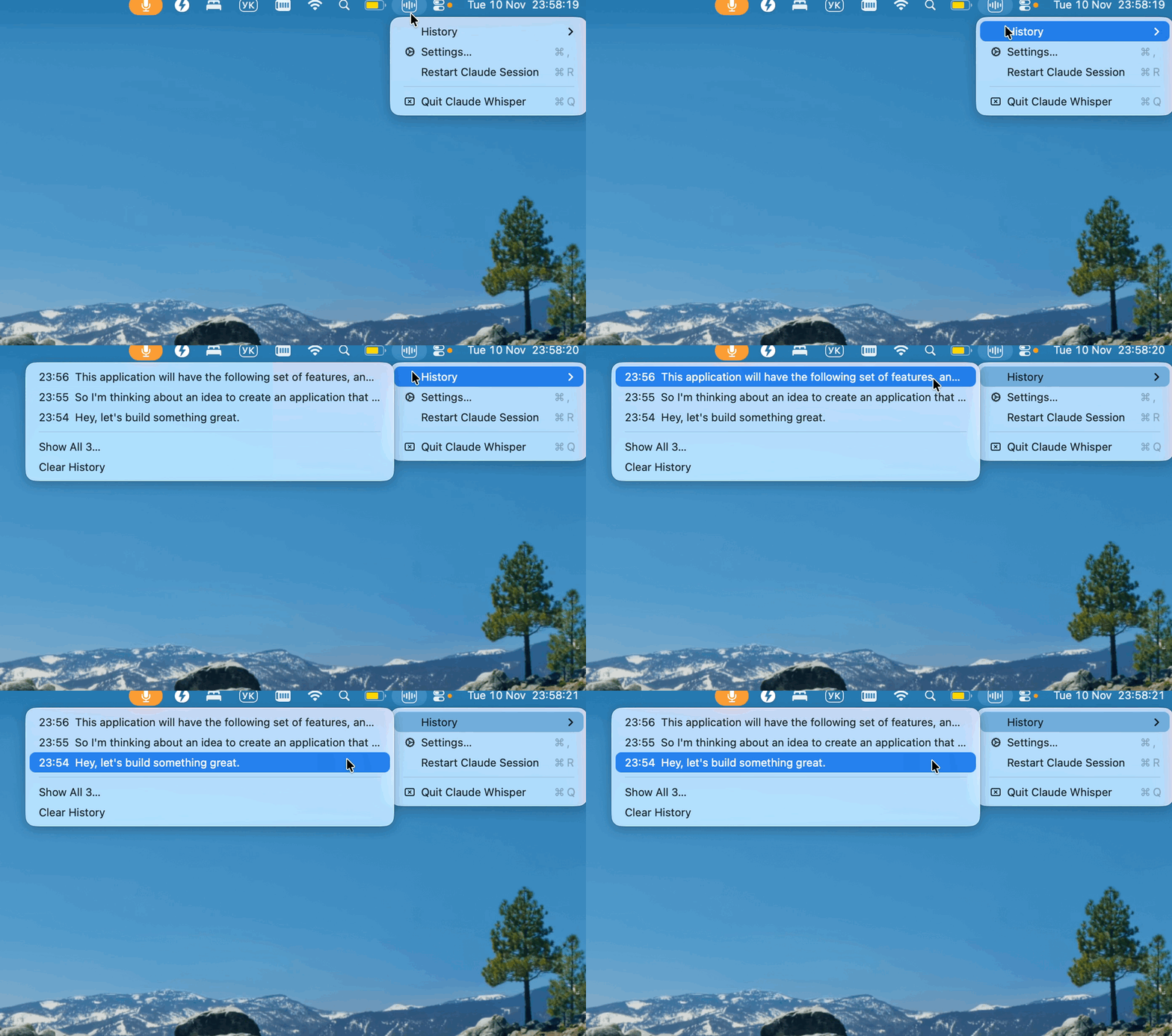
मेन्यू बार आइकन (Windows पर ट्रे) में History (इतिहास: आख़िरी 30 डिक्टेशन, किसी पर क्लिक करके उसे कॉपी करें), Settings (सेटिंग्स) और Check for Updates (अपडेट जाँचें) हैं। अंदरूनी कामकाज जानने के लिए गाइड का “यह कैसे काम करता है” हिस्सा देखें।
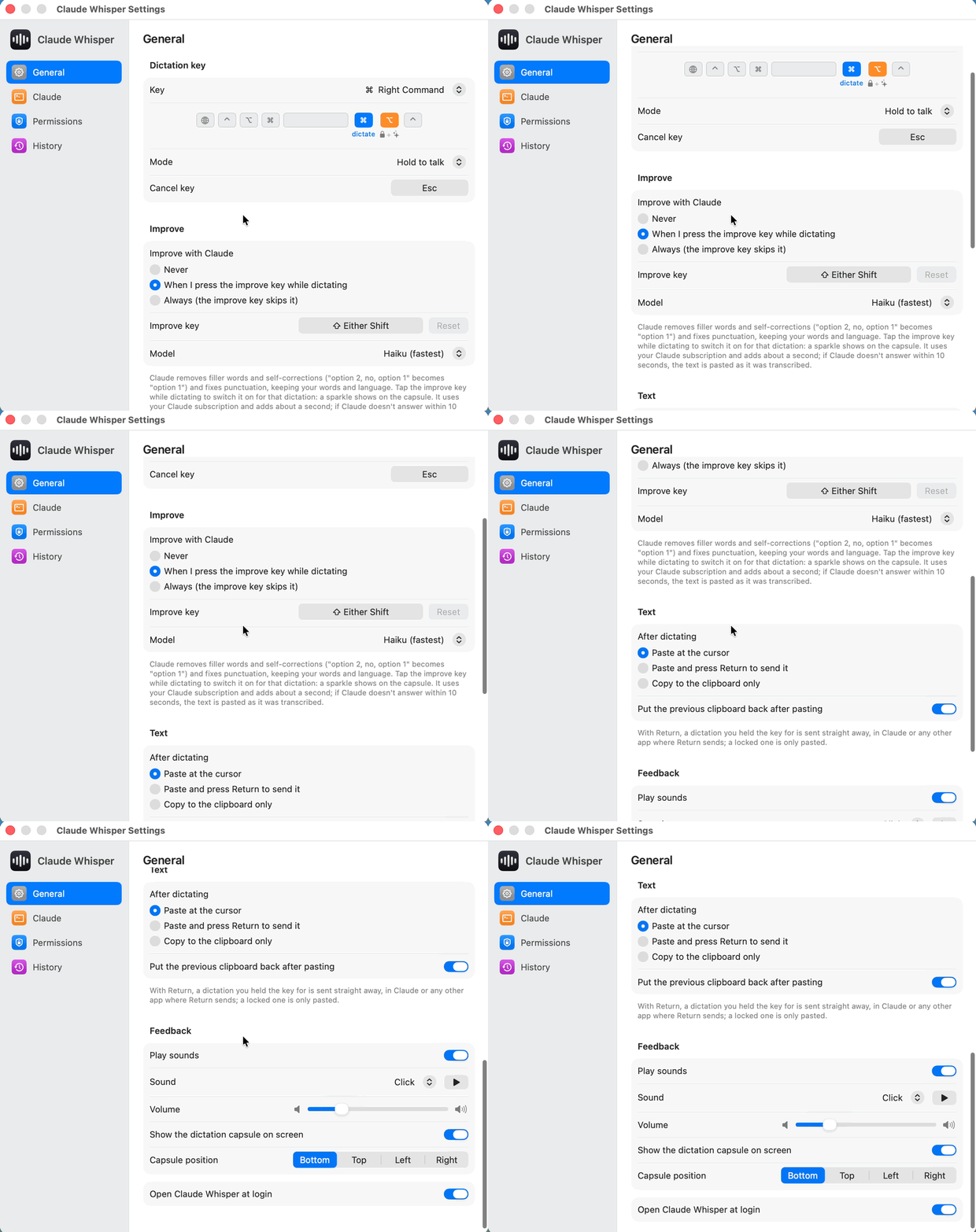
बोलने के लिए एक कुंजी, ज़रूरत हो तो कुछ और।
दबाए रखें और बोलें
बोलें, छोड़ दें, और टेक्स्ट कर्सर पर पेस्ट हो जाता है। अगर Settings › Pasting में Paste and press Return चुना हो, तो वह तुरंत भेज भी दिया जाता है, जो Claude में बहुत काम आता है।
लॉक, बिना हाथ लगाए
दबाए रखते हुए Right Option दबाएँ, या Right Command को दो बार टैप करें, तो छोड़ने के बाद भी ऐप सुनता रहता है। रोकने के लिए Right Command टैप करें: टेक्स्ट डाल दिया जाता है, भेजा नहीं जाता।
Improve (सुधार) macOS
पेस्ट होने से पहले Claude इस डिक्टेशन को सँवार देता है। यह क्या करता है
रद्द करें
डिक्टेशन को हटा देता है। कुछ भी पेस्ट नहीं होता।
शॉर्टकट पहले की तरह काम करते हैं
डिक्टेशन कुंजी के साथ कोई दूसरी कुंजी दबाना एक सामान्य शॉर्टकट है; कुछ भी पेस्ट नहीं होता, और आपने जो कहा वह History में रहता है।
हर कुंजी Settings में बदली जा सकती है। Windows पर Right Ctrl से डिक्टेशन होता है और Right Alt से लॉक।
ज़ोर से सोचें, पेस्ट वही हो जो आपका मतलब था।
- फ़िलर शब्द और बोलते-बोलते किए गए सुधार हटाता है, और विराम चिह्न ठीक करता है।
- प्रोडक्ट के नामों और तकनीकी शब्दों की सही स्पेलिंग लौटाता है, और आपके शब्द और भाषा वैसे ही रखता है।
- इसमें लगभग एक सेकंड और लगता है। अगर Claude 10 सेकंड में जवाब न दे, तो टेक्स्ट जैसा ट्रांसक्राइब हुआ था वैसा ही पेस्ट हो जाता है।
एक डिक्टेशन के लिए Shift टैप करें, या Settings में इसे “हमेशा” या “कभी नहीं” पर सेट करें। यह आपके Claude सब्सक्रिप्शन पर एक अलग claude -p चलाता है।
ऑप्शन 2,नहीं नहीं,ऑप्शन 1
ऑप्शन 1
कुछ ही मिनटों में तैयार।
सबसे पहले Claude Code। Claude Code इंस्टॉल करें और अपने Claude अकाउंट से साइन इन करें, फिर जाँच लें कि वॉइस डिक्टेशन काम कर रही है: claude चलाएँ, /voice टाइप करें और Space दबाए रखें।
macOS 14 Sonoma या उससे नया · Apple silicon या Intel
Claude-Whisper-macOS.zip डाउनलोड करें, उसे अनज़िप करें और Claude Whisper.app को Applications फ़ोल्डर में ले जाएँ।
इसे खोलें। यह Developer ID से साइन किया हुआ है और Apple से नोटराइज़्ड है, इसलिए macOS सिर्फ़ एक बार पूछता है कि इंटरनेट से डाउनलोड किया गया ऐप खोलना है या नहीं।
Accessibility (कुंजी पहचानने और पेस्ट करने के लिए) और Microphone की अनुमति दें। Settings एक बैनर के साथ खुलता है, जिसमें दोनों के लिंक हैं।
Windows 10/11 · x64 या ARM64 · पहला वर्शन
Claude-Whisper-Windows.zip डाउनलोड करें (नई रिलीज़ में ARM PC के लिए एक -arm64 zip भी है), उसे कहीं भी अनज़िप करें और ClaudeWhisper.exe चलाएँ।
ऐप साइन किया हुआ नहीं है, इसलिए पहली बार चलाने पर SmartScreen उसे रोक देता है: More info पर, फिर Run anyway पर क्लिक करें।
Windows Settings › Privacy & security › Microphone में डेस्कटॉप ऐप्स को माइक्रोफ़ोन इस्तेमाल करने दें, और Open at login चालू करें ताकि ऐप लॉग-इन पर अपने-आप शुरू हो।
ख़ुद बिल्ड करना चाहते हैं? CONTRIBUTING.md में दोनों ऐप्स के स्टेप दिए गए हैं।
आपका अकाउंट, आपका कंप्यूटर।
आपका अपना Claude अकाउंट
डिक्टेशन Claude Code करता है, जिसमें आप साइन-इन हैं। ऐप ख़ुद कोई स्पीच रिकग्निशन नहीं करता।
अपना कोई कनेक्शन नहीं
ऐप ख़ुद सिर्फ़ GitHub से जुड़ता है, और वह भी तभी जब आप अपडेट जाँचने को कहें।
Improve टेक्स्ट भेजता है
Improve ऑडियो नहीं, बल्कि ट्रांसक्राइब किया गया टेक्स्ट एक अलग claude -p प्रोसेस को भेजता है।
History आपके कंप्यूटर पर रहती है
आख़िरी 30 डिक्टेशन आपके कंप्यूटर पर, मेन्यू की History में रखे जाते हैं।
सवाल
क्या इसके लिए कुछ अलग से देना पड़ता है?
नहीं। ऐप मुफ़्त और ओपन सोर्स है। डिक्टेशन उसी Claude अकाउंट पर चलती है जिससे आप पहले से साइन-इन हैं, और Improve आपके Claude सब्सक्रिप्शन का इस्तेमाल करता है। कोई अलग API key या सर्विस नहीं है।
Windows वर्शन क्या-क्या कर सकता है?
यह Windows 10 और 11 (x64 और ARM64) के लिए पहला वर्शन है। इसमें Right Ctrl से डिक्टेशन होता है और Right Alt से लॉक। इसमें अभी Improve, कैप्सूल की जगह चुनने का विकल्प और Faster start नहीं हैं।
यह कौन-सी भाषाएँ समझता है?
वही भाषाएँ जिन्हें Claude Code की वॉइस डिक्टेशन सपोर्ट करती है। डिक्टेशन की भाषा Settings › Claude में चुनें।
क्या ऐप साइन किया हुआ है?
macOS ऐप वर्शन 0.1.11 से साइन किया हुआ है: यह Developer ID से साइन किया हुआ और Apple से नोटराइज़्ड है, इसलिए यह बिना चेतावनी के खुलता है और अपडेट के बाद भी अपनी अनुमतियाँ बनाए रखता है। पुराने वर्शन से अपडेट करने पर अनुमतियाँ एक बार फिर माँगी जाती हैं। Windows ऐप अभी साइन नहीं है, इसलिए SmartScreen एक बार पूछता है (More info, फिर Run anyway)।
कुंजी कुछ नहीं करती। अब क्या करें?
macOS पर दोनों अनुमतियाँ, Accessibility और Microphone, जाँचें, फिर ऐप बंद करके दोबारा खोलें। अगर कोई दूसरा ऐप या Karabiner का कोई नियम उसी कुंजी का इस्तेमाल कर रहा है, तो उस ऐप को बंद करें या नियम को दूसरी कुंजी पर ले जाएँ, या Settings में कोई दूसरी डिक्टेशन कुंजी चुनें।
कैप्सूल में “Claude didn’t start listening” लिखा आता है।
जाँचें कि /voice सीधे claude में काम करता है, फिर Settings › Claude में Restart Session पर क्लिक करें।
क्या इसे Anthropic ने बनाया है?
नहीं। यह एक अनौपचारिक, स्वतंत्र प्रोजेक्ट है: इसे Anthropic ने नहीं बनाया है, यह Anthropic से संबद्ध नहीं है और Anthropic इसका समर्थन नहीं करता।