
Nyomd le. Beszélj. Engedd el.
A szavaid a kurzornál jelennek meg, bármelyik appban. A Claude Whisper ingyenes, és a saját Claude Code-odon fut: se előfizetés, se API-kulcs.
Ingyenes letöltés · macOS 14+ · Windows 10/11, első verzió · kell hozzá a Claude Code
Egy kis app egy rejtett Claude Code-munkamenet körül.
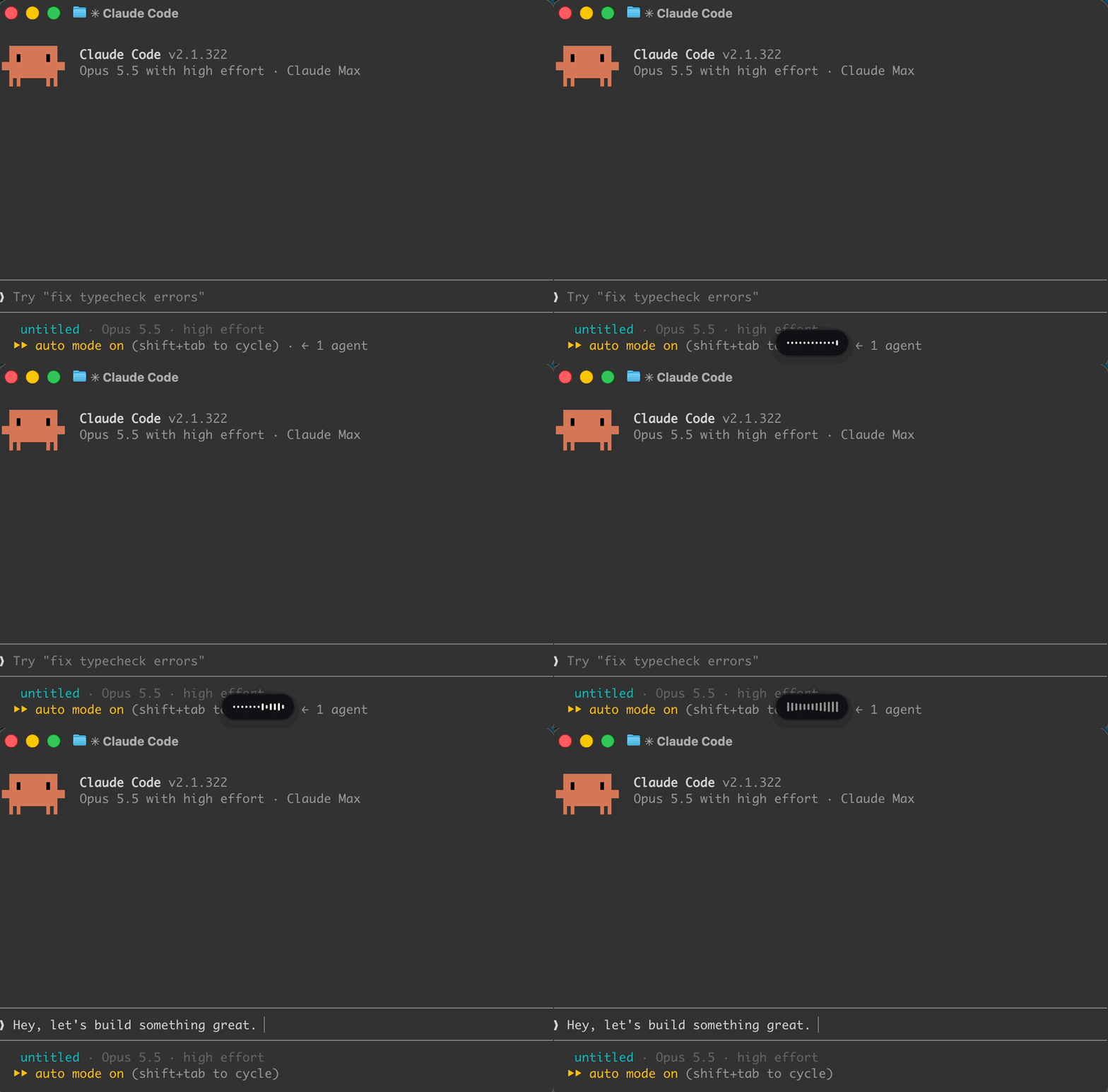
Tartsd lenyomva, és beszélj
A képernyő alján egy kis kapszula jelzi, hogy az app figyel. A kezdőhang akkor szólal meg, amikor a mikrofon tényleg bekapcsolt.
A Claude Code leírja
Egy rejtett, a te nevedben bejelentkezett Claude Code-munkamenet szöveggé alakítja a beszédet. Semmi nem megy el üzenetként a Claude-nak.
A kurzornál jelenik meg
A szöveg beillesztődik abba az appba, amelyikben voltál, egy szóközzel a végén, a vágólap tartalma pedig visszaáll.
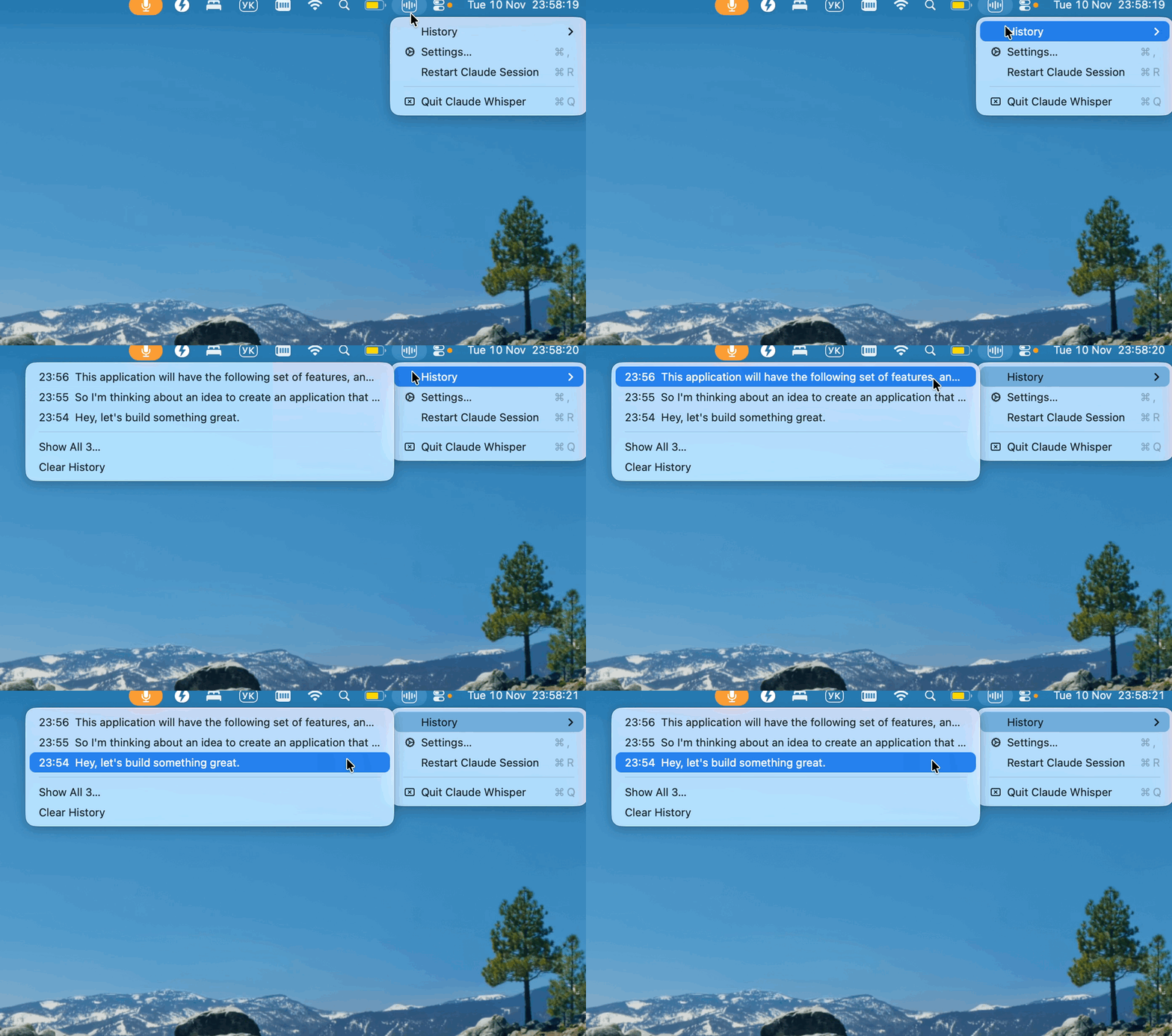
A menüsor ikonjában (Windowson a tálca értesítési területén) ott a History (előzmények: az utolsó 30 diktálás, kattints egyre a másoláshoz), a Settings (beállítások) és a Check for Updates (frissítések keresése). A belső működésről az útmutató működést leíró része szól.
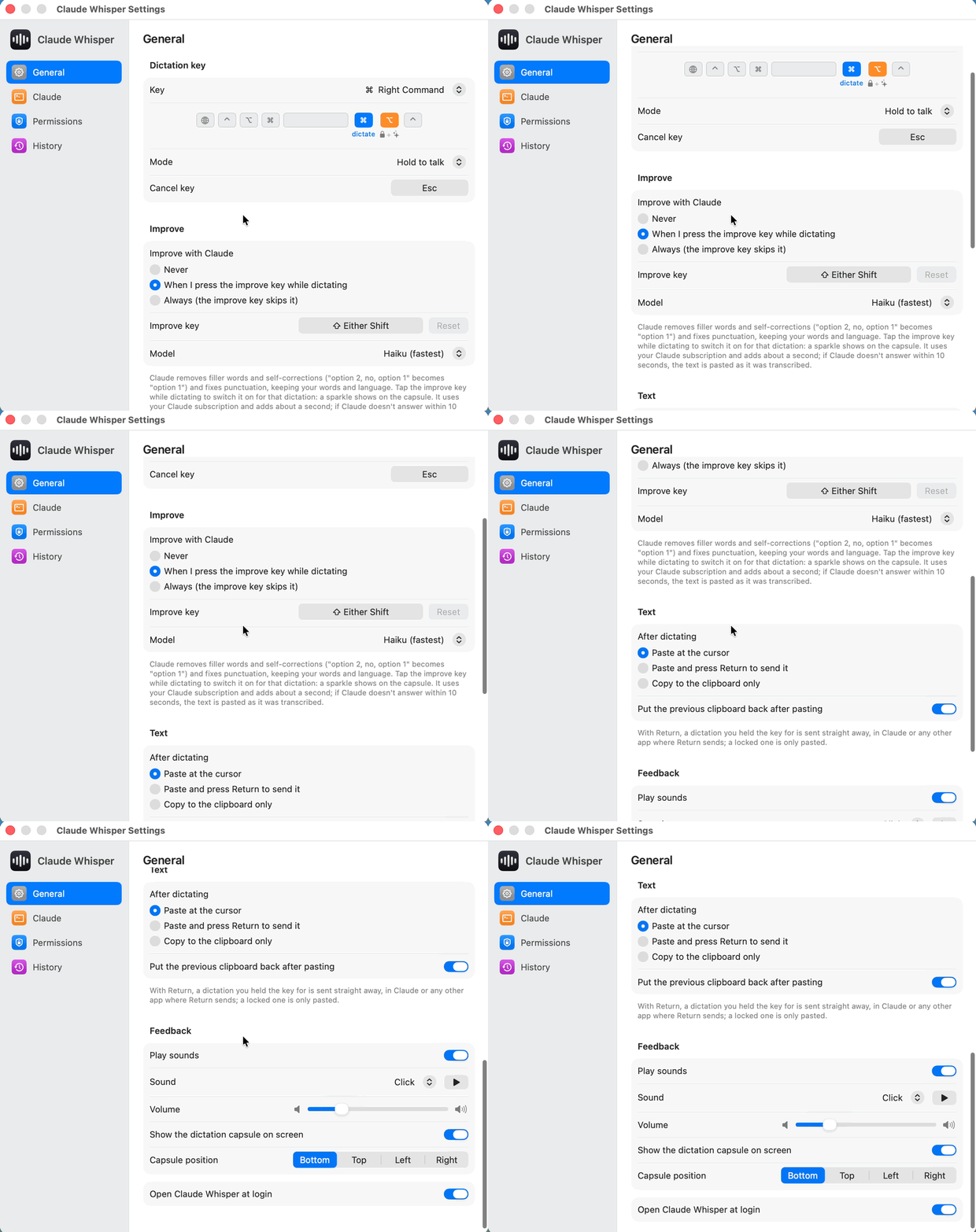
Egy billentyű a beszédhez, és még néhány, ha szükséged van rájuk.
Tartsd, és beszélj
Beszélj, engedd el, és a szöveg beillesztődik a kurzornál. Ha a Settings › Pasting beállítása Paste and press Return, azonnal el is küldi, ami Claude-ban jól jön.
Rögzítés, kéz nélkül
Nyomd meg a Right Optiont lenyomva tartás közben, vagy koppints kétszer a Right Commandra, és az app elengedés után is figyel. Leállításhoz koppints a Right Commandra: a szöveg beillesztődik, de nem megy el.
Improve (javítás) macOS
Claude beillesztés előtt rendbe teszi ezt a diktálást. Mit csinál pontosan
Mégse
Elveti a diktálást. Semmi nem kerül beillesztésre.
A billentyűparancsok továbbra is működnek
A diktálóbillentyű egy másikkal együtt sima billentyűparancs; ilyenkor semmi nem illesztődik be, amit mondtál, az a History-ban marad.
Minden billentyű átállítható a Settingsben. Windowson a Right Ctrl diktál, a Right Alt rögzít.
Gondolkodj hangosan, és azt illeszd be, amit gondoltál.
- Kiszedi a töltelékszavakat és az önjavításokat, és rendbe teszi az írásjeleket.
- Visszaállítja a terméknevek és a szakkifejezések helyes írásmódját, a szavaidat és a nyelvedet megtartva.
- Nagyjából egy másodperccel tart tovább. Ha Claude 10 mp-en belül nem válaszol, a szöveg úgy kerül be, ahogy leírta.
Koppints a Shiftre egyetlen diktáláshoz, vagy állítsd mindig vagy soha értékre a Settingsben. Egy külön claude -p folyamatot futtat a Claude-előfizetéseden.
kettes opció,nem,egyes opció
egyes opció
Pár perc alatt kész.
Először a Claude Code. Telepítsd a Claude Code-ot, jelentkezz be a Claude-fiókoddal, és nézd meg, működik-e a hangdiktálás: indítsd el a claude parancsot, írd be, hogy /voice, és tartsd lenyomva a szóközt.
macOS 14 Sonoma vagy újabb · Apple silicon vagy Intel
Töltsd le a Claude-Whisper-macOS.zip fájlt, csomagold ki, és tedd át a Claude Whisper.app appot az Applications mappába.
Nyisd meg. Developer ID-vel aláírt és az Apple által hitelesített (notarized) app, ezért a macOS csak egyszer kérdezi meg, hogy megnyitod-e az internetről letöltött appot.
Engedélyezd az Accessibility (kisegítő lehetőségek: hogy lássa a billentyűt és be tudjon illeszteni) és a Microphone (mikrofon) hozzáférést. A Settings egy olyan sávval nyílik meg, amely mindkettőhöz elvezet.
Windows 10/11 · x64 vagy ARM64 · első verzió
Töltsd le a Claude-Whisper-Windows.zip fájlt (a legfrissebb kiadásban ARM-os gépekhez van egy -arm64 zip is), csomagold ki bárhová, és futtasd a ClaudeWhisper.exe fájlt.
Az app nincs aláírva, ezért az első indítást a SmartScreen megállítja: kattints a More info, majd a Run anyway gombra.
Engedd meg az asztali appoknak a mikrofon használatát a Windows Settings › Privacy & security › Microphone részben, és kapcsold be az Open at login opciót, hogy az app a bejelentkezéskor induljon.
Inkább magad fordítanád le? A CONTRIBUTING.md mindkét app lépéseit leírja.
A te fiókod, a te géped.
A saját Claude-fiókod
A diktálást a te nevedben bejelentkezett Claude Code végzi. Az app maga nem végez beszédfelismerést.
Nincsenek saját kapcsolatai
Maga az app csak a GitHubbal kommunikál, és csak akkor, ha frissítést keresel.
Az Improve szöveget küld
Az Improve a leírt szöveget küldi el, nem a hangot, egy külön claude -p folyamatnak.
A History a gépeden marad
Az utolsó 30 diktálás a számítógépeden marad, a menü History pontjában.
Kérdések
Kerül ez valamibe pluszban?
Nem. Az app ingyenes és nyílt forráskódú. A diktálás azon a Claude-fiókon fut, amellyel már be vagy jelentkezve, az Improve pedig a Claude-előfizetésedet használja. Nincs külön API-kulcs vagy szolgáltatás.
Mit tud a Windows-verzió?
Ez egy első verzió Windows 10-re és 11-re (x64 és ARM64). A Right Ctrl diktál, a Right Alt rögzít. Improve, kapszulapozíció és Faster start (gyorsabb indítás) még nincs benne.
Milyen nyelveket ért?
Azokat, amelyeket a Claude Code hangdiktálása támogat. A diktálás nyelvét a Settings › Claude részben választhatod ki.
Alá van írva az app?
A macOS-es app igen, a 0.1.11-es verziótól: Developer ID-vel aláírt és az Apple által hitelesített, így figyelmeztetés nélkül megnyílik, és frissítéskor is megtartja az engedélyeit. Régebbi verzióról frissítve még egyszer kéri az engedélyeket. A Windows-os app még nincs aláírva, ezért a SmartScreen egyszer rákérdez (More info, majd Run anyway).
A billentyű nem csinál semmit. Most mi legyen?
macOS-en ellenőrizd mindkét engedélyt, az Accessibility és a Microphone engedélyt, aztán lépj ki az appból, és nyisd meg újra. Ha egy másik app vagy egy Karabiner-szabály ugyanazt a billentyűt használja, azt zárd be vagy tedd át máshová, esetleg válassz másik diktálóbillentyűt a Settingsben.
A kapszulán ez áll: „Claude didn’t start listening”.
Nézd meg, hogy a /voice működik-e magában a claude-ban, aztán kattints a Restart Session gombra a Settings › Claude részben.
Az Anthropic készítette?
Nem. Ez egy nem hivatalos, független projekt: nem az Anthropic készítette, nem kapcsolódik az Anthropichoz, és az Anthropic nem is támogatja.