
نگه دارید. حرف بزنید. رها کنید.
حرفهایتان در هر برنامهای همان جای مکاننما نوشته میشود. Claude Whisper رایگان است و با Claude Code خودتان کار میکند: بدون اشتراک، بدون کلید API.
دانلود رایگان · macOS 14+ · Windows 10/11، نسخهٔ اول · نیازمند Claude Code
برنامهای کوچک که دور یک نشست پنهان Claude Code ساخته شده است.
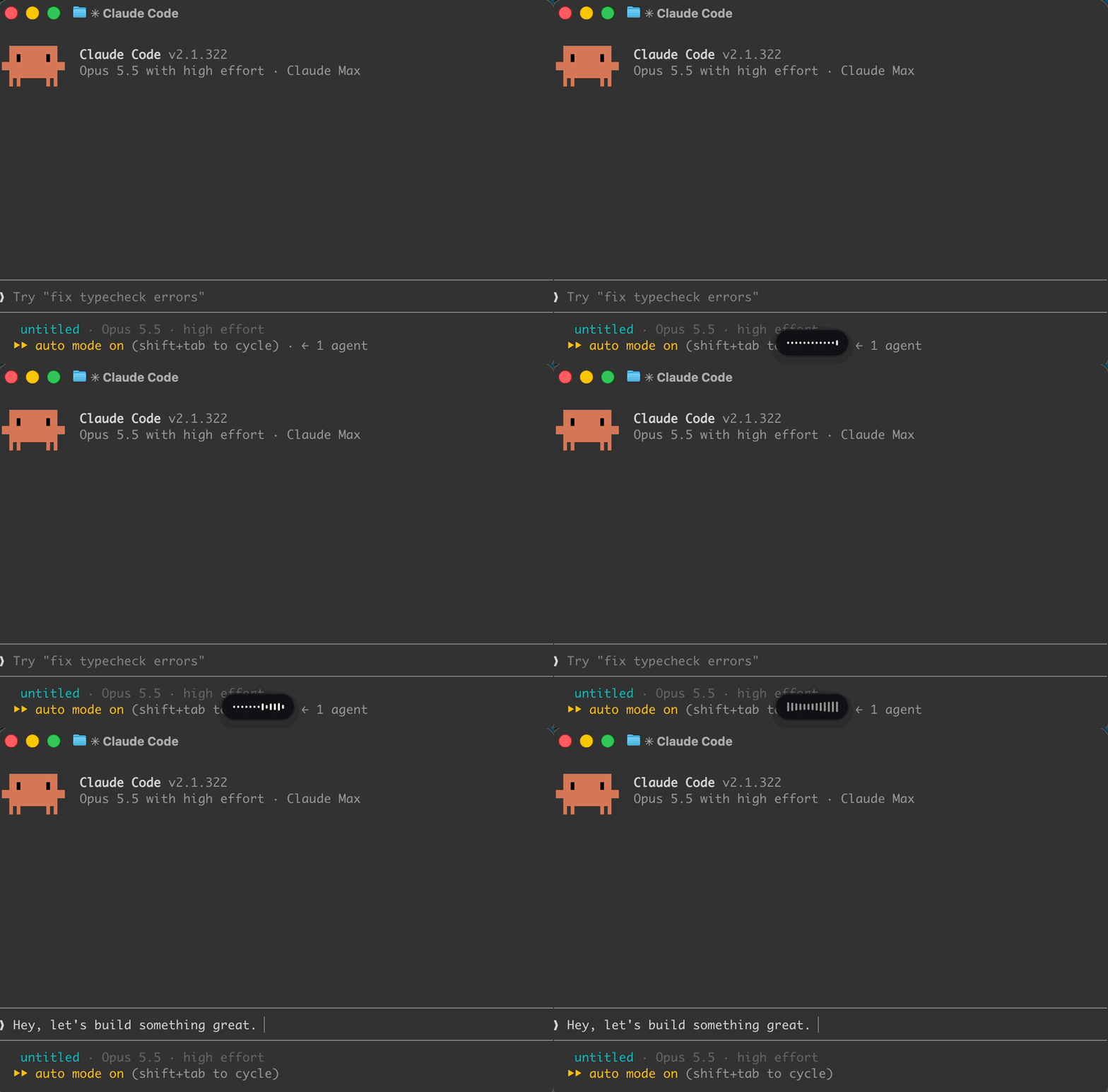
کلید را نگه دارید و حرف بزنید
کپسول کوچکی پایین صفحه نشان میدهد که برنامه در حال گوش دادن است. صدای شروع فقط وقتی پخش میشود که میکروفون واقعاً روشن شده باشد.
Claude Code گفتار را به متن تبدیل میکند
یک نشست پنهان Claude Code که با حساب شما وارد شده، گفتار را به متن تبدیل میکند. هیچ چیزی بهصورت پیام برای Claude فرستاده نمیشود.
متن در محل مکاننما مینشیند
متن در برنامهای که در آن بودید جایگذاری میشود و یک فاصله هم بعدش میآید، و محتوای قبلی کلیپبورد سر جایش برمیگردد.
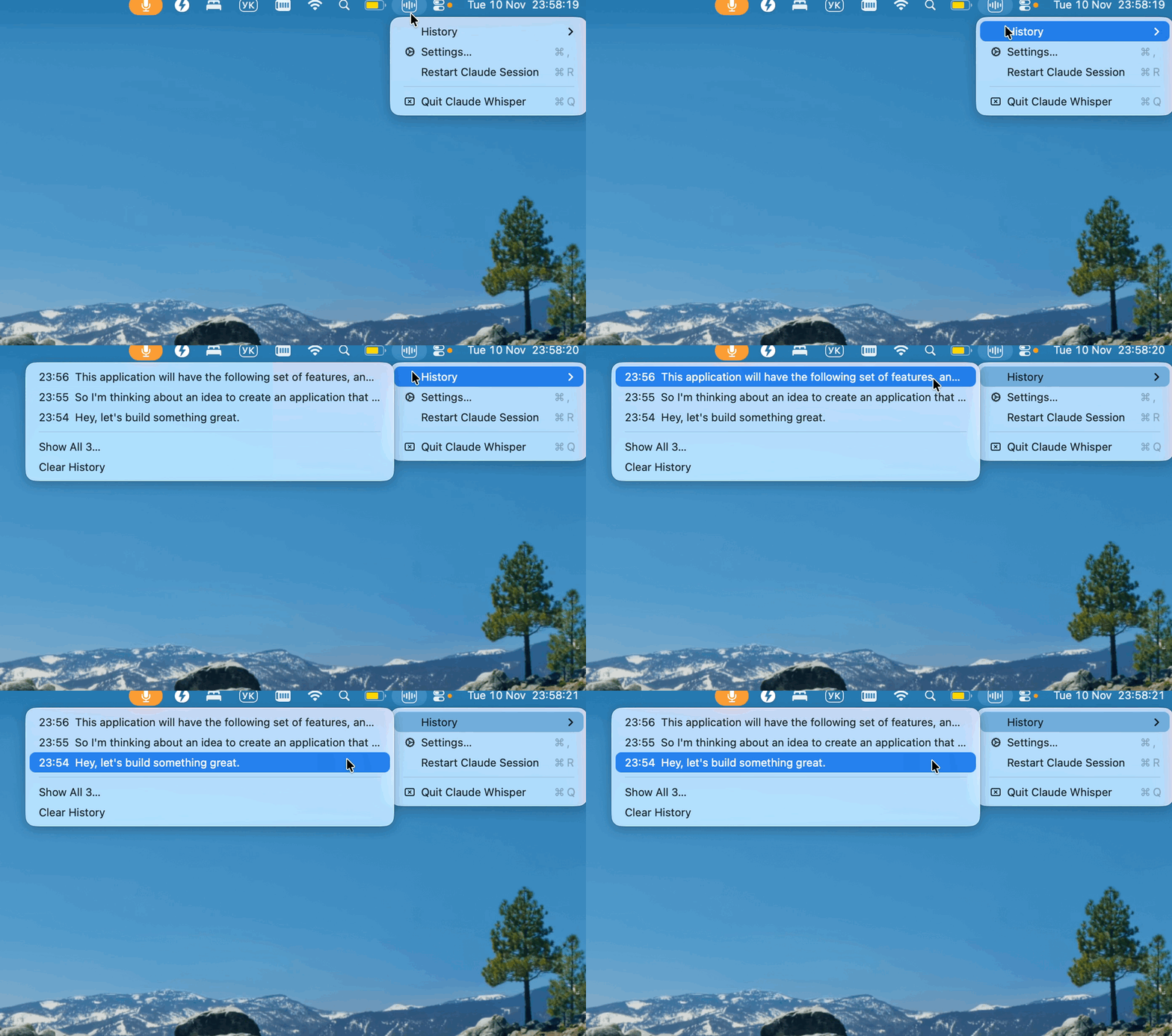
نماد نوار منو (در Windows، نماد سینی سیستم) گزینههای History (تاریخچه: 30 دیکتهٔ آخر؛ روی هر کدام کلیک کنید تا کپی شود)، Settings (تنظیمات) و Check for Updates (بررسی بهروزرسانیها) را دارد. برای جزئیات فنی، بخش طرز کار در راهنما را ببینید.
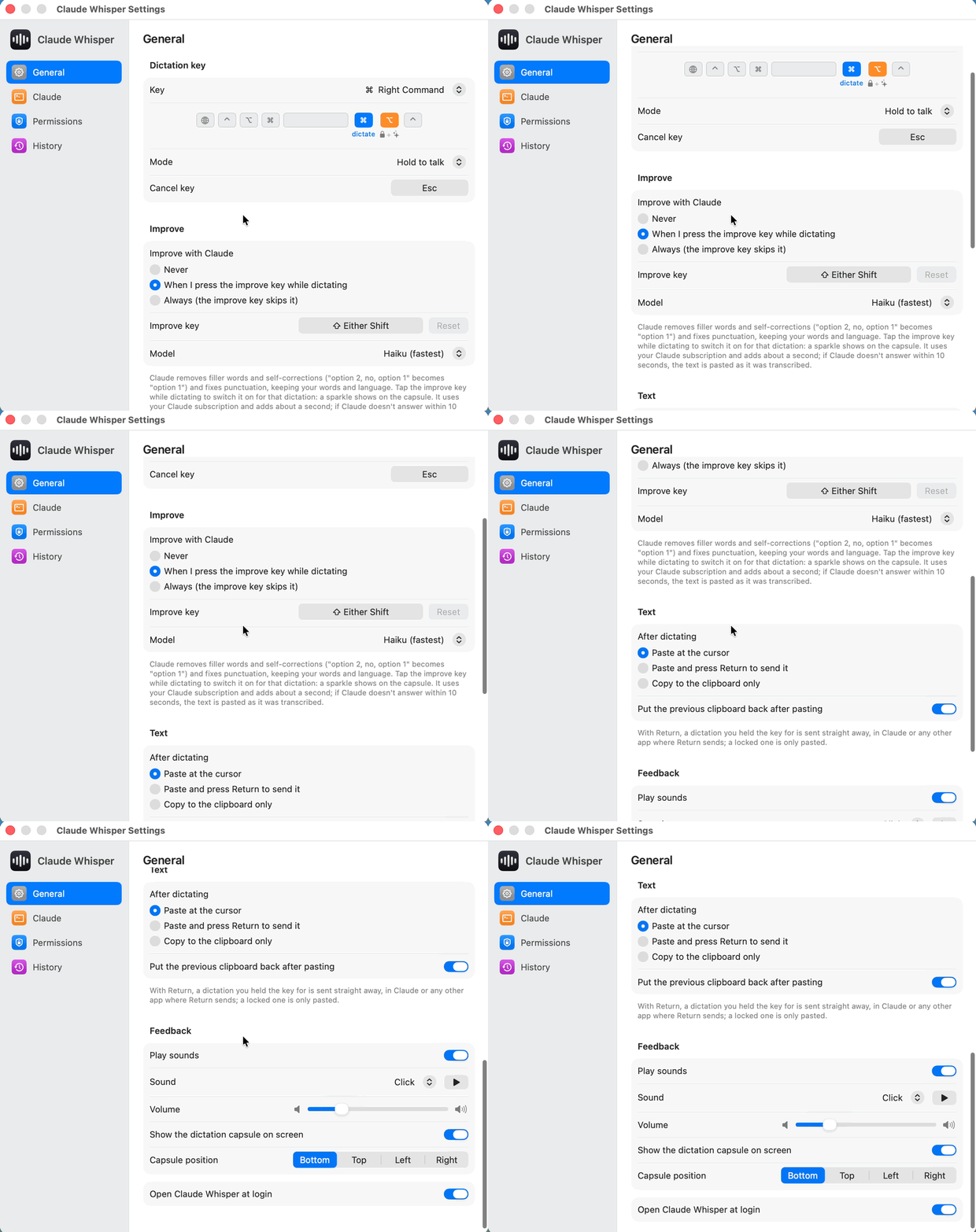
یک کلید برای حرف زدن، و چند کلید دیگر هر وقت لازم داشتید.
نگه دارید و حرف بزنید
حرف بزنید، رها کنید، و متن در محل مکاننما جایگذاری میشود. اگر Settings › Pasting روی Paste and press Return تنظیم شده باشد، متن بلافاصله فرستاده هم میشود؛ در Claude خیلی به کار میآید.
قفل، بدون دست
در حالی که کلید را نگه داشتهاید Right Option را بزنید، یا دو بار Right Command را بزنید، تا بعد از رها کردن هم به گوش دادن ادامه دهد. برای توقف، Right Command را بزنید: متن درج میشود، ولی فرستاده نمیشود.
Improve (بهبود) macOS
Claude پیش از جایگذاری، این دیکته را مرتب میکند. چه کار میکند؟
لغو
دیکته را دور میاندازد. چیزی جایگذاری نمیشود.
میانبرها همچنان کار میکنند
کلید دیکته همراه با کلیدی دیگر یک میانبر معمولی است؛ چیزی جایگذاری نمیشود و آنچه گفتید در History میماند.
همهٔ کلیدها را میتوان در Settings تغییر داد. در Windows، دیکته با Right Ctrl است و قفل با Right Alt.
بلند فکر کنید، منظورتان را جایگذاری کنید.
- کلمات پرکننده و اصلاحهای وسط حرف را حذف میکند و نشانهگذاری را درست میکند.
- املای درست نام محصولات و اصطلاحات فنی را برمیگرداند و کلمات و زبان خودتان را حفظ میکند.
- حدود یک ثانیه زمان میبرد. اگر Claude ظرف 10 ثانیه پاسخ ندهد، متن همانطور که پیاده شده جایگذاری میشود.
برای یک دیکته Shift را بزنید، یا در Settings آن را روی «همیشه» یا «هرگز» بگذارید. این قابلیت یک claude -p جداگانه را با اشتراک Claude شما اجرا میکند.
گزینهٔ 2،نه نه،گزینهٔ 1
گزینهٔ 1
راهاندازی در چند دقیقه.
اول، Claude Code. Claude Code را نصب کنید و با حساب Claude خود وارد شوید، سپس مطمئن شوید دیکتهٔ صوتی کار میکند: claude را اجرا کنید، /voice را تایپ کنید و کلید فاصله (Space) را نگه دارید.
macOS 14 Sonoma یا جدیدتر · Apple silicon یا Intel
Claude-Whisper-macOS.zip را دانلود کنید، از حالت فشرده خارج کنید و Claude Whisper.app را به پوشهٔ Applications ببرید.
بازش کنید. برنامه با Developer ID امضا شده و Apple آن را تأیید (notarize) کرده است، پس macOS فقط یک بار میپرسد که آیا برنامهٔ دانلودشده از اینترنت باز شود یا نه.
دسترسیهای Accessibility (برای تشخیص کلید و جایگذاری متن) و Microphone را مجاز کنید. Settings با بنری باز میشود که به هر دو پیوند دارد.
Windows 10/11 · x64 یا ARM64 · نسخهٔ اول
Claude-Whisper-Windows.zip را دانلود کنید (آخرین نسخه یک فایل zip با پسوند -arm64 هم برای رایانههای ARM دارد)، آن را هر جا خواستید از حالت فشرده خارج کنید و ClaudeWhisper.exe را اجرا کنید.
برنامه امضا نشده است، پس SmartScreen جلوی اولین اجرا را میگیرد: روی More info و سپس Run anyway کلیک کنید.
در Windows Settings › Privacy & security › Microphone اجازه دهید برنامههای دسکتاپ از میکروفون استفاده کنند، و Open at login را روشن کنید تا برنامه با ورود به سیستم اجرا شود.
ترجیح میدهید خودتان بسازیدش؟ CONTRIBUTING.md مراحل ساخت هر دو برنامه را توضیح میدهد.
حساب شما، رایانهٔ شما.
حساب Claude خودتان
دیکته را Claude Code انجام میدهد که با حساب شما وارد شده است. خود برنامه هیچ تشخیص گفتاری انجام نمیدهد.
بدون اتصالهای مستقل
خود برنامه فقط با GitHub ارتباط میگیرد، آن هم فقط برای بررسی بهروزرسانیها وقتی شما بخواهید.
Improve متن میفرستد
Improve متن پیادهشده را، نه صدا را، به یک فرایند جداگانهٔ claude -p میفرستد.
History روی رایانهٔ شما میماند
30 دیکتهٔ آخر روی رایانهٔ شما، در بخش History منو، نگه داشته میشوند.
پرسشها
هزینهٔ اضافهای دارد؟
نه. برنامه رایگان و متنباز است. دیکته روی همان حساب Claude که با آن وارد شدهاید اجرا میشود و Improve از اشتراک Claude شما استفاده میکند. هیچ کلید API یا سرویس جداگانهای در کار نیست.
نسخهٔ Windows چه کارهایی میکند؟
نسخهٔ اول برای Windows 10 و 11 (x64 و ARM64) است. دیکته با Right Ctrl و قفل با Right Alt انجام میشود. هنوز Improve، انتخاب جای کپسول و Faster start را ندارد.
چه زبانهایی را میفهمد؟
همان زبانهایی که دیکتهٔ صوتی Claude Code پشتیبانی میکند. زبان دیکته را در Settings › Claude انتخاب کنید.
برنامه امضا شده است؟
برنامهٔ macOS از نسخهٔ 0.1.11 امضا شده است: با Developer ID امضا شده و Apple آن را تأیید (notarize) کرده، پس بدون هشدار باز میشود و مجوزهایش را پس از بهروزرسانیها حفظ میکند. بهروزرسانی از نسخهای قدیمیتر یک بار دیگر مجوزها را میخواهد. برنامهٔ Windows هنوز امضا نشده است، پس SmartScreen یک بار سؤال میکند (More info، سپس Run anyway).
کلید هیچ کاری نمیکند. حالا چه کنم؟
در macOS هر دو مجوز، Accessibility و Microphone، را بررسی کنید، سپس برنامه را ببندید و دوباره باز کنید. اگر برنامهٔ دیگری یا یک قانون Karabiner از همان کلید استفاده میکند، باید آن برنامه را ببندید یا قانون را جابهجا کنید، یا در Settings کلید دیکتهٔ دیگری انتخاب کنید.
کپسول پیام «Claude didn’t start listening» را نشان میدهد.
بررسی کنید که /voice در خود claude کار میکند، سپس در Settings › Claude روی Restart Session کلیک کنید.
آیا این را Anthropic ساخته است؟
نه. این یک پروژهٔ غیررسمی و مستقل است؛ نه ساختهٔ Anthropic است، نه وابسته به آن و نه مورد تأیید آن.