
Hold en tast nede. Tal. Slip.
Dine ord dukker op ved markøren, i enhver app. Claude Whisper er gratis og kører på din Claude Code: intet abonnement, ingen API-nøgle.
Gratis download · macOS 14+ · Windows 10/11, første version · kræver Claude Code
En lille app omkring en skjult Claude Code-session.
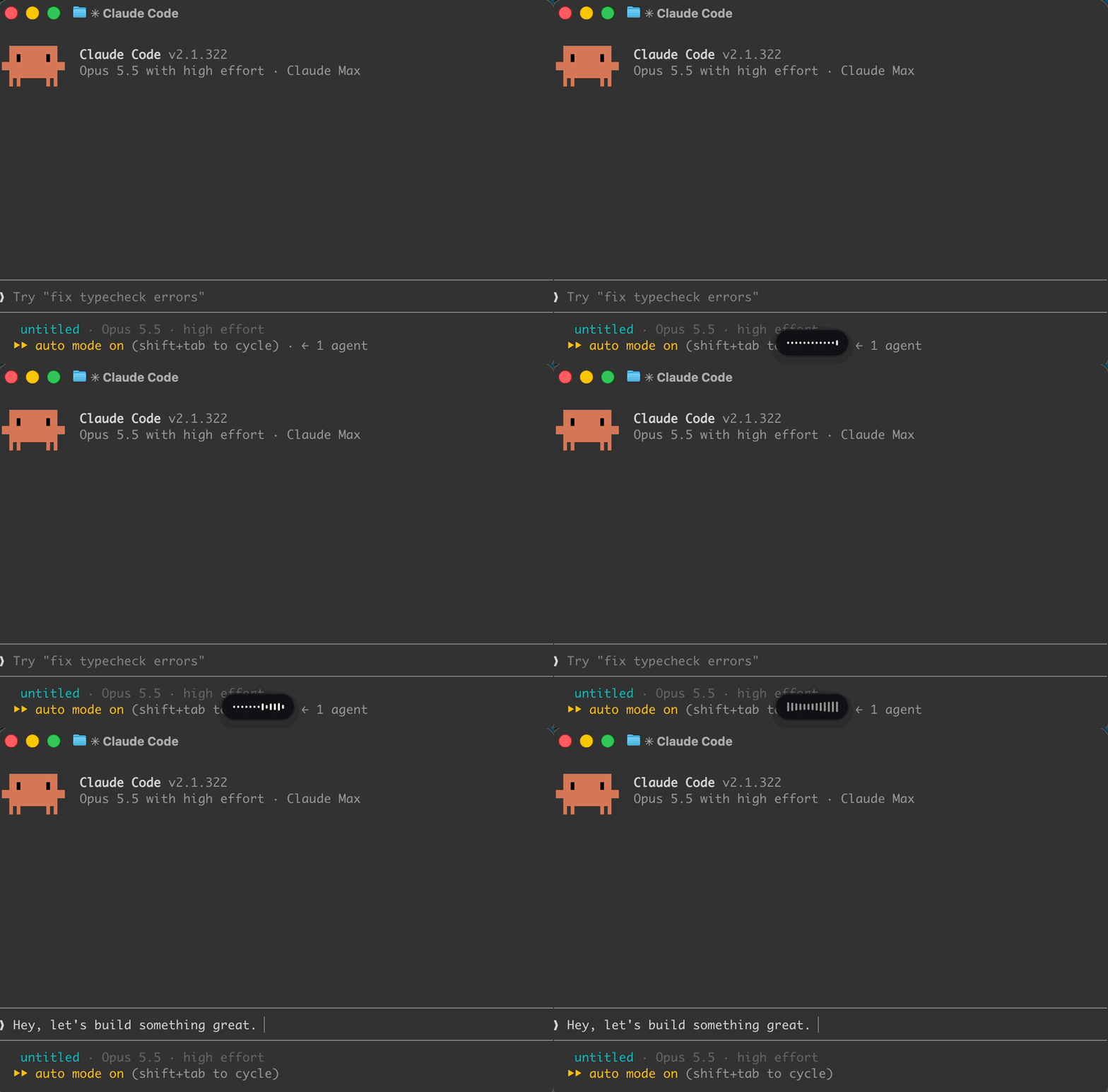
Hold tasten nede, og tal
En lille kapsel nederst på skærmen viser, at appen lytter. Startlyden spiller, så snart mikrofonen virkelig er tændt.
Claude Code transskriberer
En skjult Claude Code-session, logget ind som dig, gør tale til tekst. Intet sendes til Claude som en besked.
Teksten lander ved markøren
Teksten indsættes i den app, du var i, efterfulgt af et mellemrum, og udklipsholderen bliver sat tilbage.
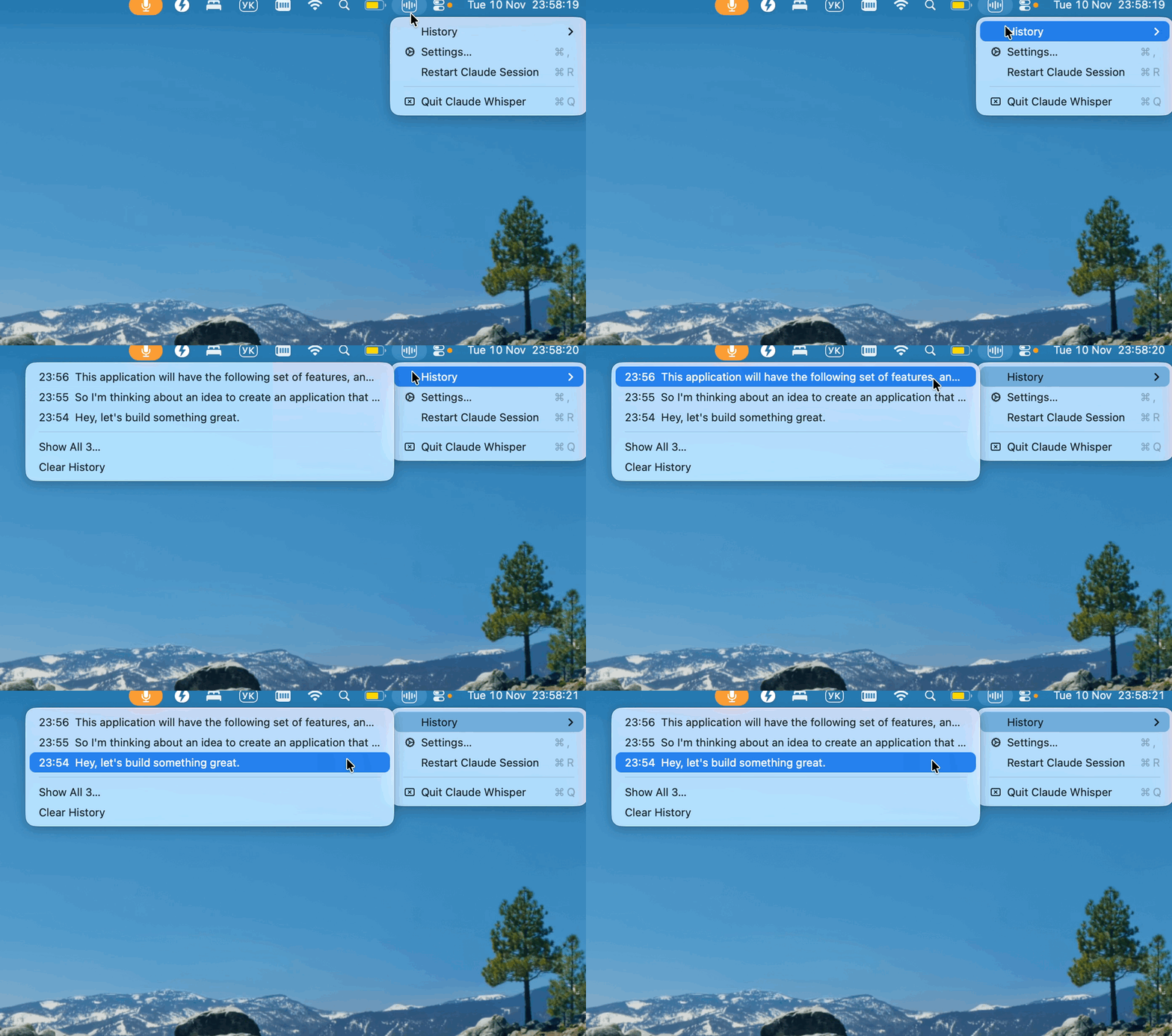
Ikonet i menulinjen (i meddelelsesområdet på Windows) har History (historik: de seneste 30 dikteringer, klik på en for at kopiere den), Settings (indstillinger) og Check for Updates (søg efter opdateringer). Vil du vide, hvordan det virker indeni, så læs sådan virker det i guiden.
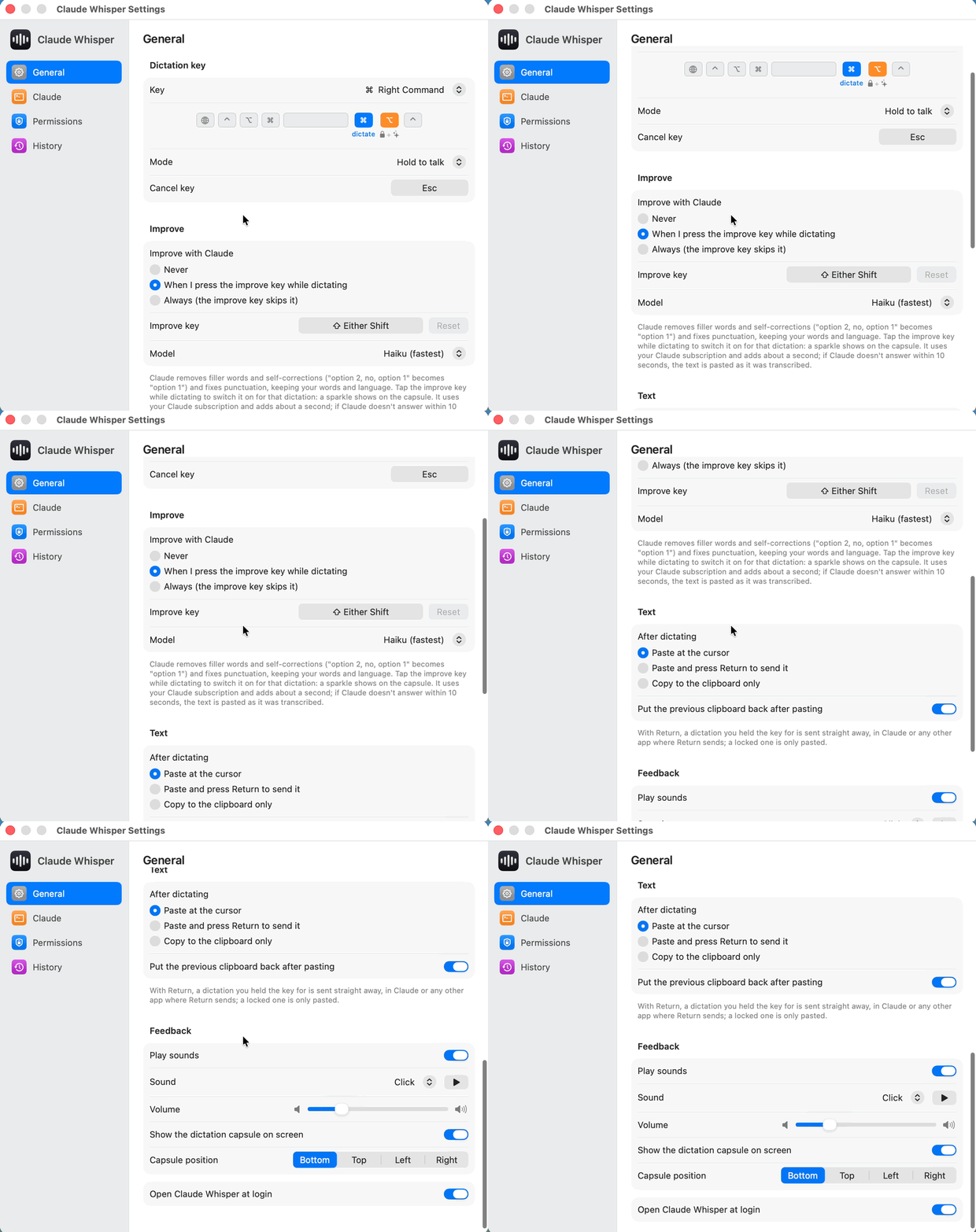
Én tast til at tale, et par stykker mere, når du har brug for dem.
Hold nede for at tale
Tal, slip, og teksten indsættes ved markøren. Er Settings › Pasting sat til Paste and press Return, bliver den også sendt med det samme, smart i Claude.
Lås, håndfri
Tryk på Right Option, mens du holder tasten nede, eller dobbelttryk på Right Command, så bliver appen ved med at lytte, når du slipper. Tryk på Right Command for at stoppe: teksten indsættes, men sendes ikke.
Improve (forbedring) macOS
Claude rydder op i dikteringen, før den indsættes. Hvad den gør
Annullér
Kasserer dikteringen. Intet indsættes.
Genveje virker stadig
Dikteringstasten sammen med en anden tast er en almindelig genvej; intet indsættes, og det, du sagde, gemmes i History.
Alle taster kan ændres i Settings. På Windows dikterer Right Ctrl, og Right Alt låser.
Tænk højt, indsæt det, du mente.
- Fjerner fyldord og selvrettelser og retter tegnsætningen.
- Retter stavningen af produktnavne og tekniske termer og bevarer dine ord og dit sprog.
- Tager cirka et sekund ekstra. Svarer Claude ikke inden for 10 s, indsættes teksten, som den blev transskriberet.
Tryk på Shift for en enkelt diktering, eller sæt den til altid eller aldrig i Settings. Den kører en separat claude -p på dit Claude-abonnement.
mulighed 2,nej,mulighed 1
mulighed 1
Klar på et par minutter.
Først Claude Code. Installér Claude Code, og log ind med din Claude-konto. Tjek derefter, at stemmedikteringen virker: kør claude, skriv /voice, og hold mellemrumstasten nede.
macOS 14 Sonoma eller nyere · Apple silicon eller Intel
Hent Claude-Whisper-macOS.zip, pak den ud, og flyt Claude Whisper.app til mappen Programmer (Applications).
Åbn den. Den er signeret med et Developer ID og notariseret af Apple, så macOS spørger kun én gang, om du vil åbne en app, der er hentet fra internettet.
Tillad Tilgængelighed (Accessibility: så den kan se tasten og indsætte) og Mikrofon (Microphone). Settings åbner med et banner, der linker til begge.
Windows 10/11 · x64 eller ARM64 · første version
Hent Claude-Whisper-Windows.zip (den nyeste udgivelse har også en -arm64-zip til ARM-pc’er), pak den ud et vilkårligt sted, og kør ClaudeWhisper.exe.
Appen er ikke signeret, så SmartScreen stopper første start: klik på More info og derefter Run anyway.
Giv skrivebordsapps adgang til mikrofonen under Windows Settings › Privacy & security › Microphone, og slå Open at login til, så appen starter, når du logger ind.
Vil du hellere bygge den selv? CONTRIBUTING.md har trinene for begge apps.
Din konto, din computer.
Din egen Claude-konto
Dikteringen klares af Claude Code, logget ind som dig. Appen har ingen egen talegenkendelse.
Ingen egne forbindelser
Selve appen taler kun med GitHub, og kun for at søge efter opdateringer, når du beder om det.
Improve sender tekst
Improve sender den transskriberede tekst, ikke lyd, til en separat claude -p-proces.
History bliver lokalt
De seneste 30 dikteringer gemmes på din computer, under History i menuen.
Spørgsmål
Koster det noget ekstra?
Nej. Appen er gratis og har åben kildekode. Dikteringen kører på den Claude-konto, du allerede er logget ind med, og Improve bruger dit Claude-abonnement. Der er ingen separat API-nøgle eller tjeneste.
Hvad kan Windows-versionen?
Det er en første version til Windows 10 og 11 (x64 og ARM64). Den dikterer med Right Ctrl og låser med Right Alt. Den har endnu ikke Improve, valg af kapslens placering eller Faster start (hurtigere start).
Hvilke sprog forstår den?
Dem, som Claude Codes stemmediktering understøtter. Vælg dikteringssproget i Settings › Claude.
Er appen signeret?
macOS-appen er signeret fra version 0.1.11: den er signeret med et Developer ID og notariseret af Apple, så den åbner uden advarsler og beholder sine tilladelser ved opdateringer. Opdaterer du fra en ældre version, beder den om tilladelserne én gang til. Windows-appen er ikke signeret endnu, så SmartScreen spørger én gang (More info, derefter Run anyway).
Tasten gør ingenting. Hvad nu?
På macOS skal du tjekke begge tilladelser, Tilgængelighed (Accessibility) og Mikrofon (Microphone), og derefter lukke appen og åbne den igen. En anden app eller en Karabiner-regel på samme tast skal lukkes eller flyttes, eller du kan vælge en anden dikteringstast i Settings.
Kapslen siger »Claude didn’t start listening«.
Tjek, at /voice virker i selve claude, og klik derefter på Restart Session i Settings › Claude.
Er det lavet af Anthropic?
Nej. Det er et uofficielt, uafhængigt projekt, som hverken er lavet af, tilknyttet eller godkendt af Anthropic.