
اضغط مطولًا. تحدّث. ارفع إصبعك.
تظهر كلماتك عند المؤشر، في أي تطبيق. Claude Whisper مجاني ويعمل عبر Claude Code الخاص بك: بلا اشتراك ولا مفتاح API.
تنزيل مجاني · macOS 14 أو أحدث · Windows 10/11 (إصدار أول) · يتطلب Claude Code
تطبيق صغير يعمل حول جلسة Claude Code مخفية.
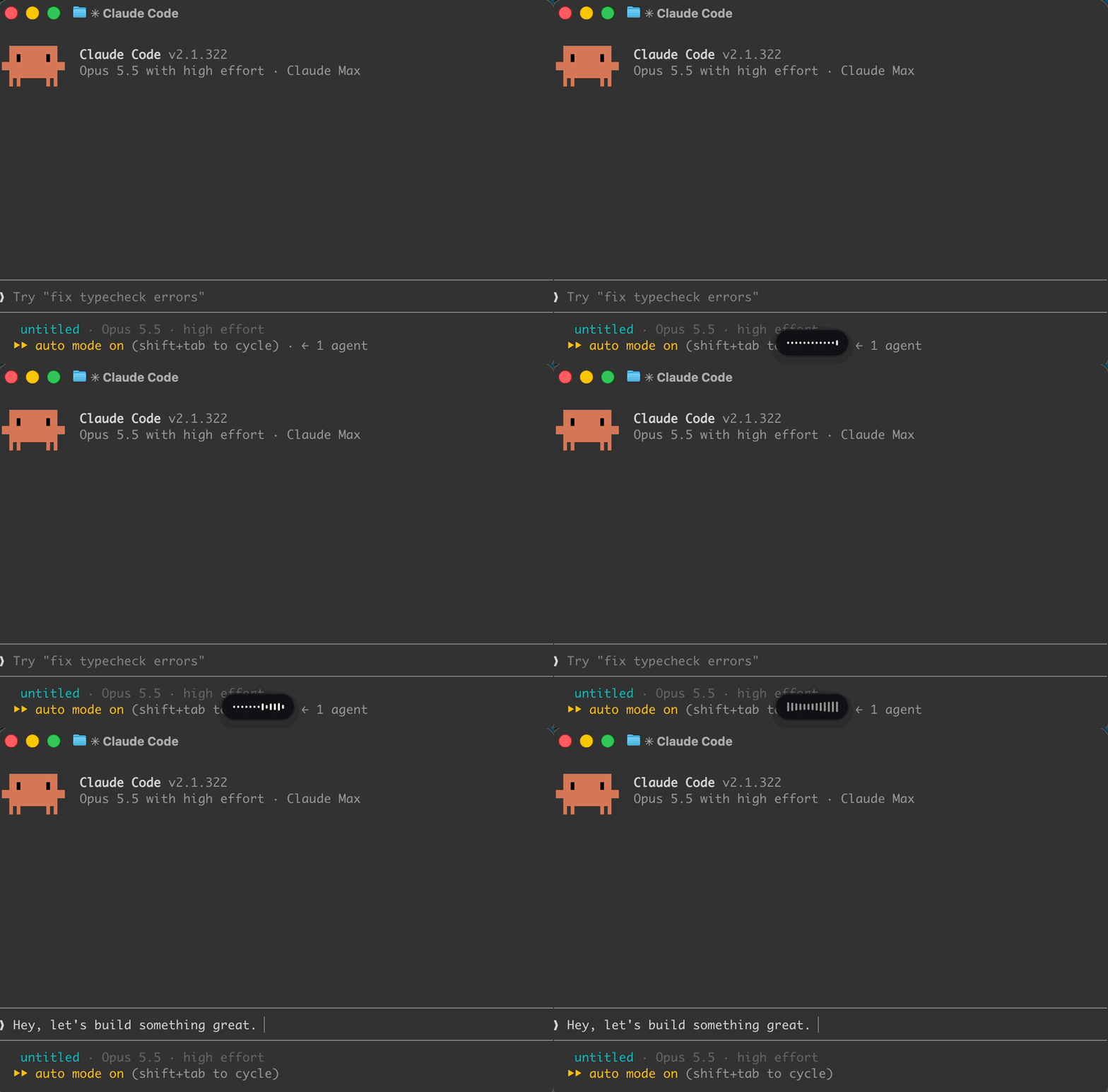
اضغط مطولًا وتحدّث
تظهر كبسولة صغيرة أسفل الشاشة لتُعلمك بأن التطبيق يستمع. ويُسمع صوت البدء بمجرد أن يعمل الميكروفون فعلًا.
Claude Code يحوّل الكلام إلى نص
جلسة Claude Code مخفية، مسجَّل الدخول فيها بحسابك، تحوّل كلامك إلى نص. لا يُرسَل أي شيء إلى Claude على شكل رسالة.
يصل النص إلى المؤشر
يُلصق النص في التطبيق الذي كنت تعمل فيه، متبوعًا بمسافة، وتعود محتويات الحافظة كما كانت.
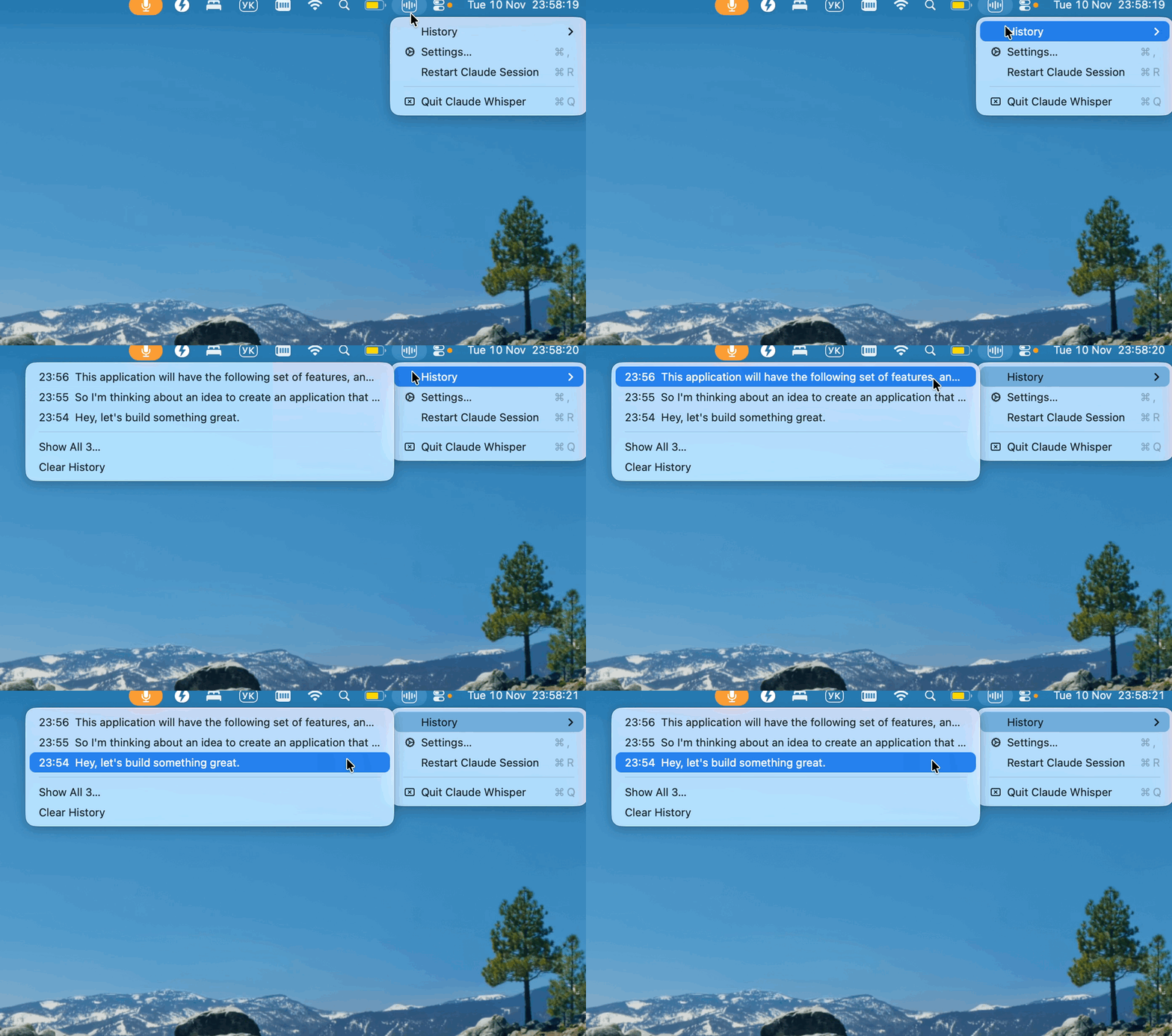
تضم أيقونة شريط القوائم (وعلبة النظام على Windows) القوائم History (آخر 30 إملاءً؛ انقر أحدها لنسخه) وSettings وCheck for Updates. وللاطلاع على التفاصيل الداخلية، راجع شرح طريقة العمل في الدليل.
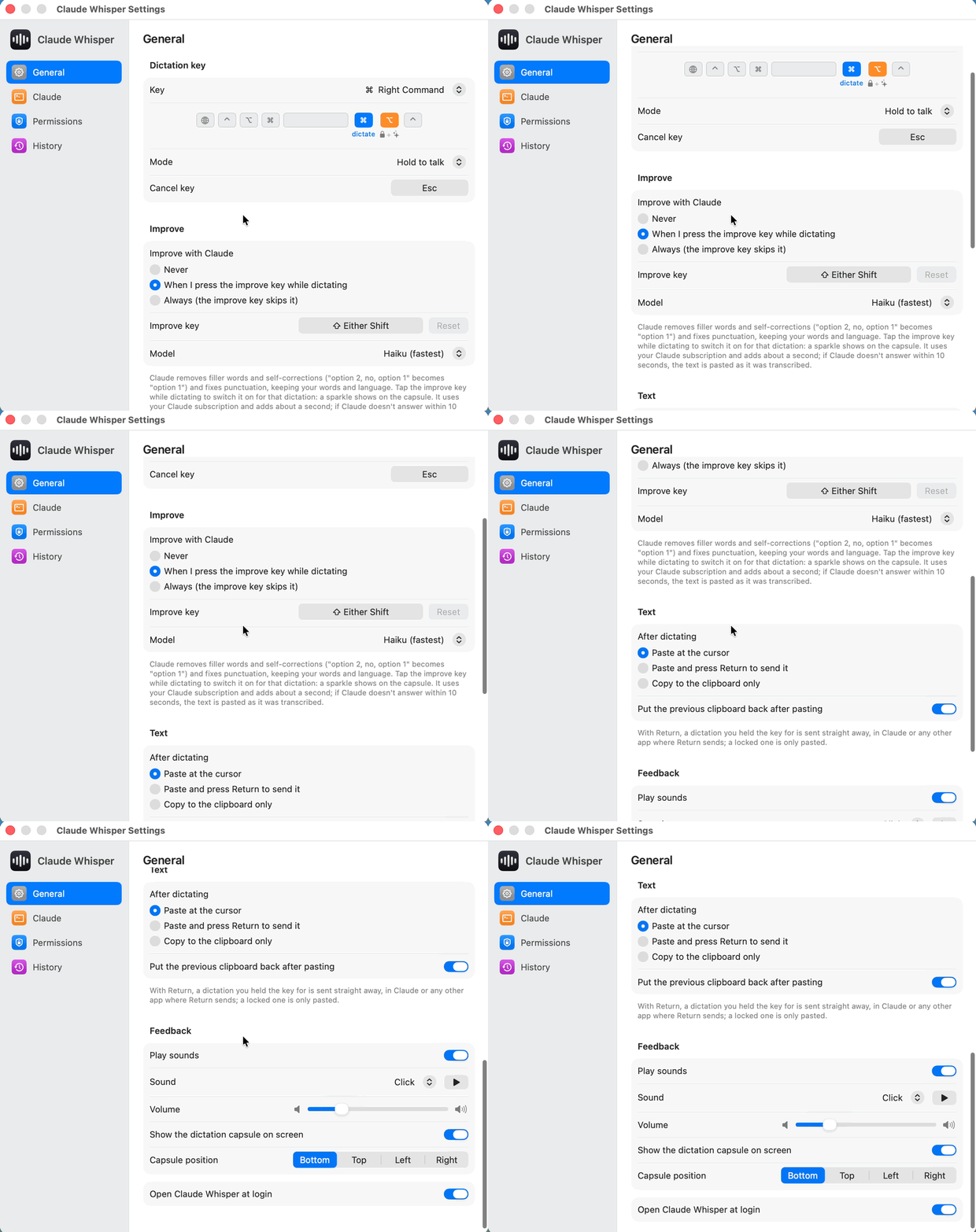
مفتاح واحد للتحدث، وبضعة مفاتيح أخرى عند الحاجة.
اضغط مطولًا للتحدث
تحدّث، ثم اترك المفتاح، فيُلصق النص عند المؤشر. وإذا ضبطت Settings › Pasting على Paste and press Return فسيُرسَل النص فورًا أيضًا، وهذا مفيد في Claude.
التثبيت دون استخدام اليدين
اضغط على Right Option أثناء الضغط المطول، أو انقر Right Command مرتين، فيواصل التطبيق الاستماع بعد أن تترك المفتاح. انقر Right Command للإيقاف: يُدرَج النص دون أن يُرسَل.
Improve (التحسين) macOS
يرتّب Claude هذا الإملاء قبل لصقه. ماذا يفعل بالضبط؟
إلغاء
يتجاهل الإملاء، ولا يُلصق أي شيء.
الاختصارات تعمل كالمعتاد
مفتاح الإملاء مع مفتاح آخر اختصار عادي؛ لا يُلصق شيء، ويُحفظ ما قلته في History.
يمكن تغيير أي مفتاح من Settings. على Windows، يبدأ الإملاء بـRight Ctrl ويُثبَّت بـRight Alt.
فكّر بصوت عالٍ، والصق ما قصدته.
- يحذف كلمات الحشو والتصحيحات الذاتية، ويصلح علامات الترقيم.
- يستعيد الكتابة الصحيحة لأسماء المنتجات والمصطلحات التقنية، مع الحفاظ على كلماتك ولغتك.
- يضيف نحو ثانية واحدة. وإذا لم يردّ Claude خلال 10 ثوانٍ، يُلصق النص كما تم التعرّف عليه.
انقر Shift لإملاء واحد، أو اجعله يعمل دائمًا أو لا يعمل أبدًا من Settings. يعمل عبر عملية claude -p منفصلة ضمن اشتراكك في Claude.
الخيار 2،لا،الخيار 1
الخيار 1
جاهز خلال دقيقتين.
أولًا، Claude Code. ثبّت Claude Code وسجّل الدخول بحسابك في Claude، ثم تأكد من أن الإملاء الصوتي يعمل: شغّل claude، واكتب /voice، واضغط مطولًا على مفتاح المسافة.
macOS 14 Sonoma أو أحدث · Apple silicon أو Intel
نزّل Claude-Whisper-macOS.zip، وفك ضغطه، وانقل Claude Whisper.app إلى مجلد التطبيقات (Applications).
افتحه. التطبيق موقّع بشهادة Developer ID وموثّق من Apple، لذلك لن يسألك macOS إلا مرة واحدة إن كنت تريد فتح تطبيق نُزّل من الإنترنت.
اسمح بإذن تسهيلات الاستخدام (Accessibility، لرصد المفتاح ولصق النص) وإذن الميكروفون (Microphone). تُفتح نافذة Settings مع شريط فيه رابط إلى كليهما.
Windows 10/11 · x64 أو ARM64 · إصدار أول
نزّل Claude-Whisper-Windows.zip (يتضمن أحدث إصدار أيضًا ملف zip باسم ينتهي بـ-arm64 لأجهزة ARM)، وفك ضغطه في أي مكان، وشغّل ClaudeWhisper.exe.
التطبيق غير موقّع، لذلك يوقف SmartScreen التشغيل الأول: انقر More info، ثم Run anyway.
اسمح لتطبيقات سطح المكتب باستخدام الميكروفون من Windows Settings › Privacy & security › Microphone، وفعّل Open at login في التطبيق ليعمل تلقائيًا عند تسجيل الدخول.
تفضّل بناءه بنفسك؟ يشرح ملف CONTRIBUTING.md خطوات بناء التطبيقين.
حسابك، وجهازك.
حسابك الخاص في Claude
يتولى Claude Code الإملاء، مسجّل الدخول بحسابك. ولا يتعرّف التطبيق نفسه على الكلام.
لا اتصالات خاصة به
لا يتصل التطبيق نفسه إلا بـGitHub، وفقط للتحقق من التحديثات عندما تطلب ذلك.
Improve يرسل النص
يرسل Improve النص المكتوب، لا الصوت، إلى عملية claude -p منفصلة.
History يبقى على جهازك
تُحفظ آخر 30 إملاءً على جهازك، في قائمة History.
أسئلة وأجوبة
هل توجد أي تكلفة إضافية؟
لا. التطبيق مجاني ومفتوح المصدر. يعمل الإملاء عبر حساب Claude الذي سجّلت الدخول به بالفعل، ويستخدم Improve اشتراكك في Claude. لا يوجد مفتاح API منفصل ولا خدمة منفصلة.
ماذا يستطيع إصدار Windows أن يفعل؟
إنه إصدار أول لنظامي Windows 10 و11 (x64 وARM64). يبدأ الإملاء بـRight Ctrl ويُثبَّت بـRight Alt. ولا يتضمن حتى الآن Improve، ولا اختيار موضع الكبسولة، ولا Faster start.
ما اللغات التي يفهمها؟
اللغات التي يدعمها الإملاء الصوتي في Claude Code. اختر لغة الإملاء من Settings › Claude.
هل التطبيق موقّع؟
تطبيق macOS موقّع منذ الإصدار 0.1.11: فهو موقّع بشهادة Developer ID وموثّق من Apple، لذلك يُفتح دون تحذيرات ويحتفظ بأذوناته بعد التحديثات. أما التحديث من إصدار أقدم فيطلب الأذونات مرة أخرى. تطبيق Windows غير موقّع بعد، لذلك يسأل SmartScreen مرة واحدة (More info، ثم Run anyway).
المفتاح لا يفعل شيئًا. ما الحل؟
على macOS، تحقق من الإذنين، Accessibility (تسهيلات الاستخدام) وMicrophone (الميكروفون)، ثم أغلق التطبيق وأعد فتحه. وإذا كان تطبيق آخر أو قاعدة Karabiner يستخدمان المفتاح نفسه، فأغلق ذلك التطبيق أو انقل القاعدة، أو اختر مفتاح إملاء آخر من Settings.
تظهر في الكبسولة رسالة «Claude didn’t start listening».
تأكد من أن /voice يعمل داخل claude نفسه، ثم انقر Restart Session في Settings › Claude.
هل هذا التطبيق من إنتاج Anthropic؟
لا. إنه مشروع مستقل وغير رسمي، لم تصنعه Anthropic، ولا يرتبط بها، ولا تؤيده.