
Przytrzymaj klawisz. Mów. Puść.
Twoje słowa pojawiają się przy kursorze, w każdej aplikacji. Claude Whisper jest darmowy i działa na Twoim Claude Code: bez subskrypcji i klucza API.
Bezpłatne pobieranie · macOS 14+ · Windows 10/11, pierwsza wersja · wymaga Claude Code
Mała aplikacja wokół ukrytej sesji Claude Code.
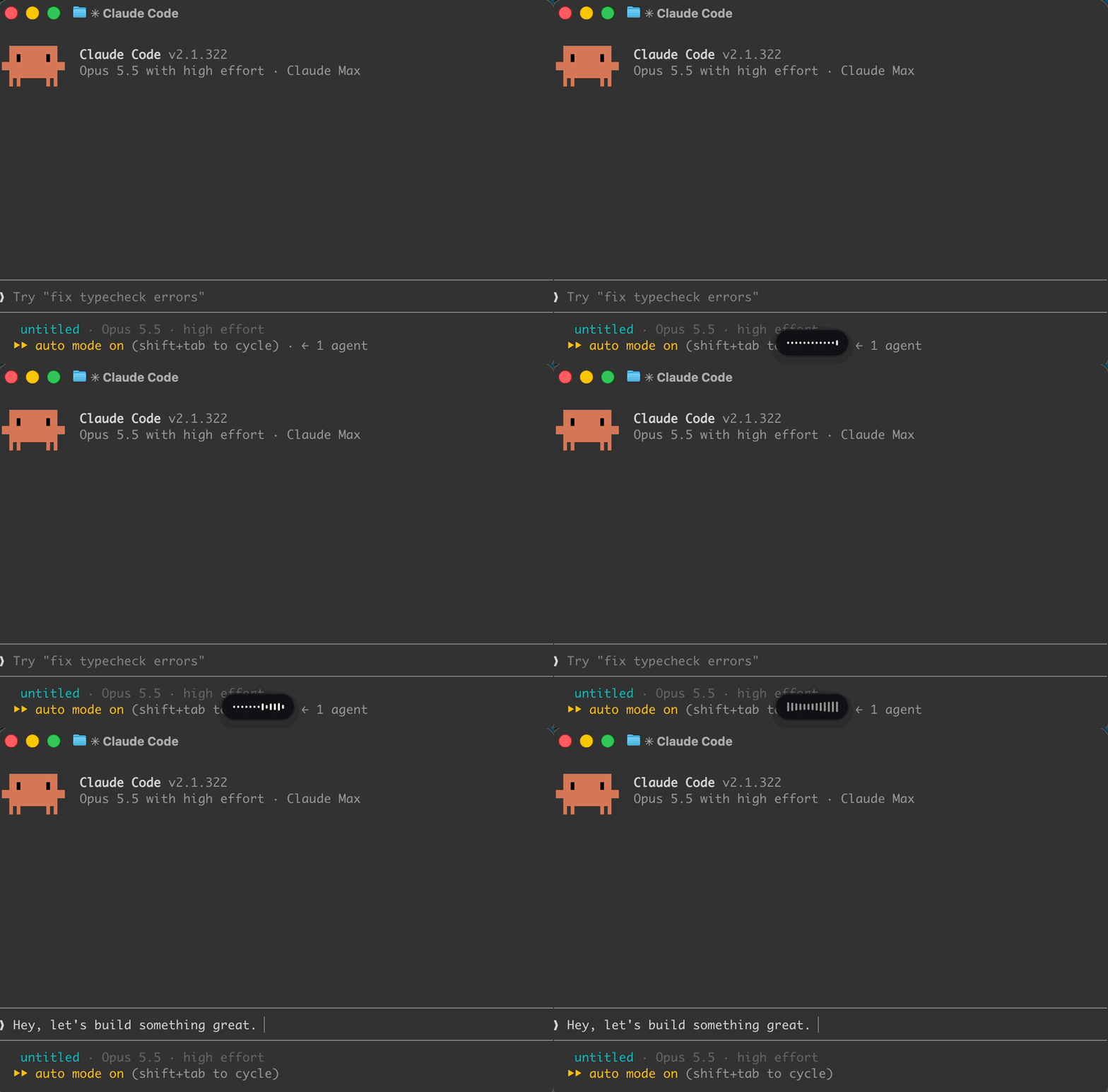
Przytrzymaj klawisz i mów
Mała kapsuła przy dolnej krawędzi ekranu pokazuje, że aplikacja słucha. Dźwięk startu rozlega się dopiero wtedy, gdy mikrofon naprawdę jest włączony.
Claude Code rozpoznaje mowę
Ukryta sesja Claude Code, zalogowana na twoje konto, zamienia mowę na tekst. Nic nie jest wysyłane do Claude jako wiadomość.
Tekst trafia tam, gdzie kursor
Tekst zostaje wklejony do aplikacji, z której właśnie korzystasz, ze spacją na końcu, a schowek wraca do poprzedniego stanu.
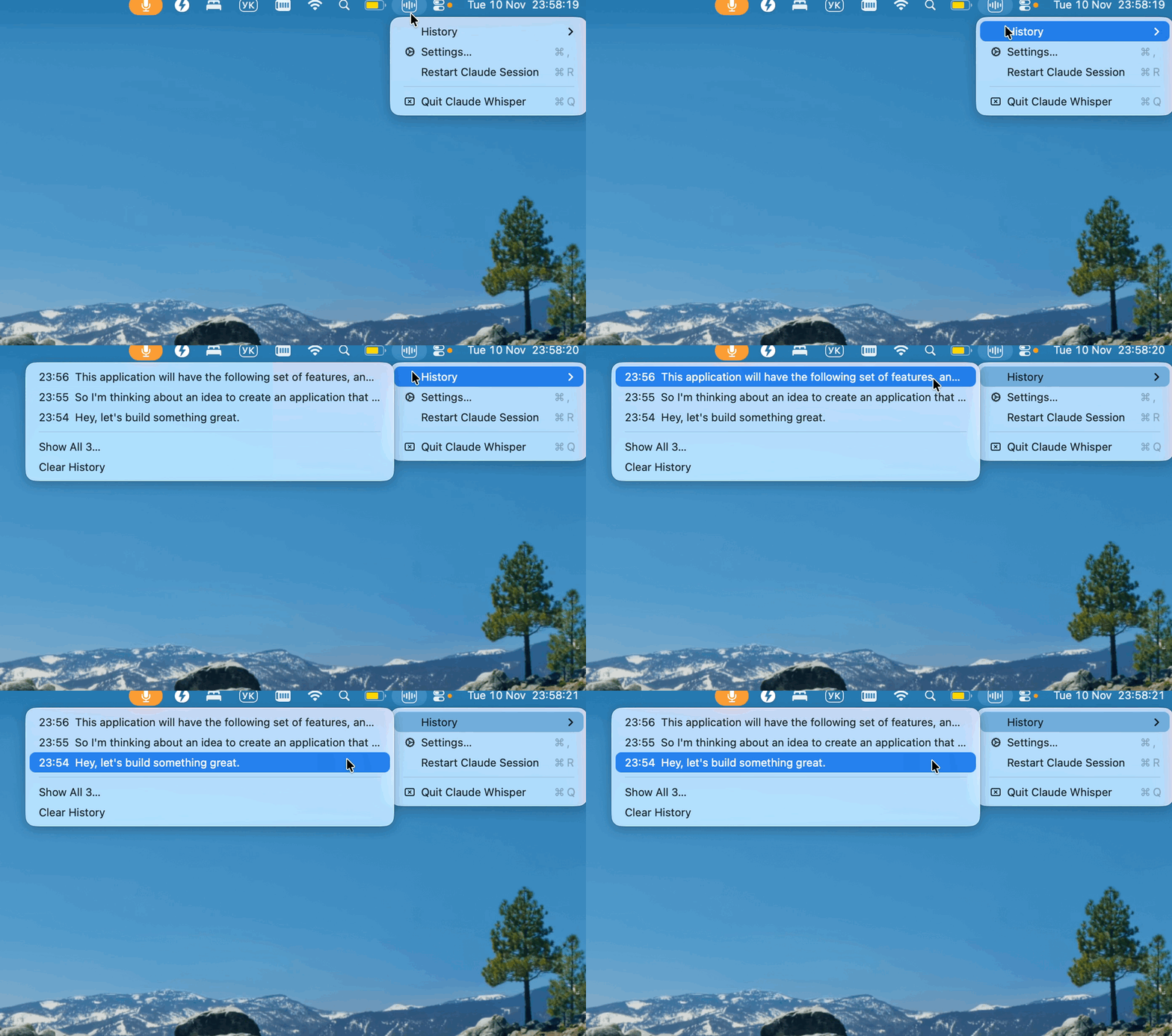
Ikona na pasku menu (w zasobniku systemowym na Windows) ma History (historia: ostatnie 30 dyktowań, kliknij jedno, żeby je skopiować), Settings (ustawienia) i Check for Updates (sprawdzanie aktualizacji). Szczegóły działania znajdziesz w przewodniku, w części o tym, jak to działa.
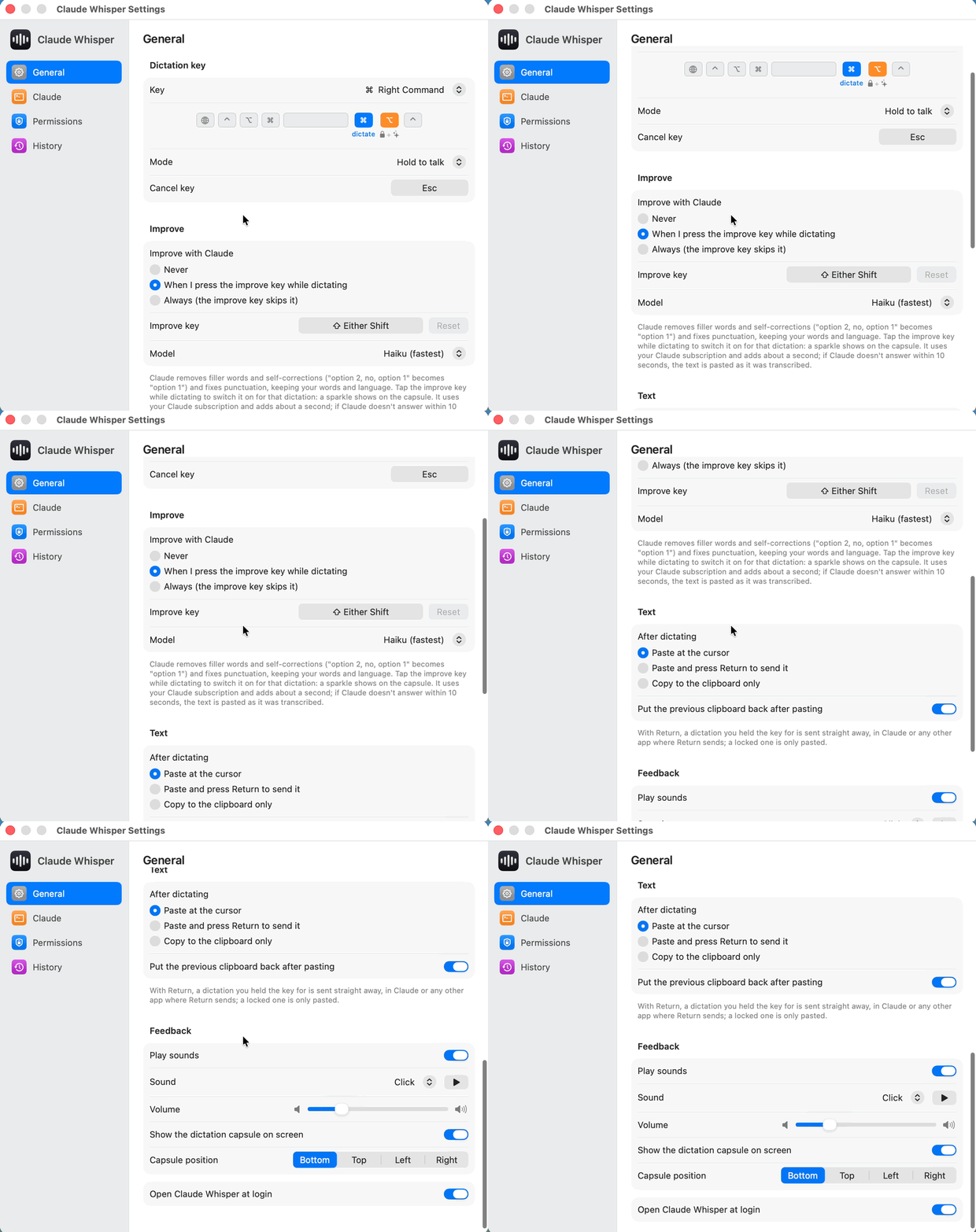
Jeden klawisz do mówienia i kilka kolejnych, gdy ich potrzebujesz.
Przytrzymaj i mów
Mów, puść, a tekst zostanie wklejony przy kursorze. Jeśli w Settings › Pasting wybierzesz Paste and press Return, od razu zostanie też wysłany, co przydaje się w Claude.
Blokada, bez trzymania
Naciśnij Right Option, trzymając klawisz, albo stuknij dwa razy Right Command, a aplikacja będzie słuchać także po puszczeniu. Stuknij Right Command, żeby zakończyć: tekst zostanie wstawiony, ale nie wysłany.
Improve (ulepszanie) macOS
Claude porządkuje to dyktowanie, zanim zostanie wklejone. Co dokładnie robi
Anulowanie
Odrzuca dyktowanie. Nic nie zostaje wklejone.
Skróty dalej działają
Klawisz dyktowania razem z innym klawiszem to zwykły skrót; nic nie zostaje wklejone, a wypowiedziane słowa zostają w History.
Każdy klawisz można zmienić w Settings. Na Windows dyktuje się klawiszem Right Ctrl, a blokuje klawiszem Right Alt.
Myśl na głos, a wklei się to, o co ci chodziło.
- Usuwa przerywniki i poprawki w locie oraz poprawia interpunkcję.
- Przywraca poprawną pisownię nazw produktów i terminów technicznych, zachowując twoje słowa i język.
- Dodaje około sekundy. Jeśli Claude nie odpowie w ciągu 10 s, tekst zostanie wklejony tak, jak go rozpoznano.
Stuknij Shift dla jednego dyktowania albo ustaw w Settings, żeby działało zawsze lub nigdy. Uruchamia osobny claude -p w ramach twojej subskrypcji Claude.
opcja 2,nie,opcja 1
opcja 1
Gotowe w kilka minut.
Najpierw Claude Code. Zainstaluj Claude Code, zaloguj się kontem Claude i sprawdź, czy działa dyktowanie głosowe: uruchom claude, wpisz /voice i przytrzymaj spację.
macOS 14 Sonoma lub nowszy · Apple silicon lub Intel
Pobierz Claude-Whisper-macOS.zip, rozpakuj i przenieś Claude Whisper.app do folderu Aplikacje (Applications).
Otwórz ją. Jest podpisana certyfikatem Developer ID i notaryzowana przez Apple, więc macOS tylko raz zapyta, czy otworzyć aplikację pobraną z internetu.
Zezwól na Dostępność (Accessibility, żeby widzieć klawisz i wklejać tekst) i Mikrofon (Microphone). Settings otworzy się z banerem, który prowadzi do obu.
Windows 10/11 · x64 lub ARM64 · pierwsza wersja
Pobierz Claude-Whisper-Windows.zip (w najnowszym wydaniu jest też archiwum zip -arm64 dla komputerów z ARM), rozpakuj w dowolnym miejscu i uruchom ClaudeWhisper.exe.
Aplikacja nie jest podpisana, więc SmartScreen zatrzyma pierwsze uruchomienie: kliknij More info, a potem Run anyway.
Pozwól aplikacjom klasycznym korzystać z mikrofonu w Windows Settings › Privacy & security › Microphone (Ustawienia › Prywatność i zabezpieczenia › Mikrofon) i włącz Open at login, żeby aplikacja uruchamiała się przy logowaniu.
Wolisz zbudować ją samodzielnie? W CONTRIBUTING.md są kroki dla obu aplikacji.
Twoje konto, twój komputer.
Twoje własne konto Claude
Dyktowanie wykonuje Claude Code, zalogowany na twoje konto. Sama aplikacja nie rozpoznaje mowy.
Żadnych własnych połączeń
Sama aplikacja łączy się tylko z GitHubem i tylko po to, żeby sprawdzić aktualizacje, gdy o to poprosisz.
Improve wysyła tekst
Improve wysyła rozpoznany tekst, a nie dźwięk, do osobnego procesu claude -p.
History zostaje u ciebie
Ostatnie 30 dyktowań jest przechowywanych na twoim komputerze, w pozycji History w menu.
Pytania
Czy trzeba za coś dopłacać?
Nie. Aplikacja jest darmowa i ma otwarty kod. Dyktowanie działa na koncie Claude, którego już używasz, a Improve korzysta z twojej subskrypcji Claude. Nie ma osobnego klucza API ani usługi.
Co potrafi wersja dla Windows?
To pierwsza wersja dla Windows 10 i 11 (x64 i ARM64). Dyktuje się klawiszem Right Ctrl, a blokuje klawiszem Right Alt. Nie ma jeszcze Improve, wyboru położenia kapsuły ani Faster start.
Jakie języki rozumie?
Te, które obsługuje dyktowanie głosowe Claude Code. Język dyktowania wybierzesz w Settings › Claude.
Czy aplikacja jest podpisana?
Aplikacja na macOS tak, od wersji 0.1.11: jest podpisana certyfikatem Developer ID i notaryzowana przez Apple, więc otwiera się bez ostrzeżeń i zachowuje uprawnienia po aktualizacjach. Przy aktualizacji ze starszej wersji poprosi o uprawnienia jeszcze raz. Aplikacja na Windows nie jest jeszcze podpisana, więc SmartScreen raz zapyta (More info, potem Run anyway).
Klawisz nic nie robi. Co teraz?
Na macOS sprawdź oba uprawnienia, Accessibility (Dostępność) i Microphone (Mikrofon), a potem zamknij i ponownie otwórz aplikację. Jeśli tego samego klawisza używa inna aplikacja albo reguła Karabinera, zamknij tę aplikację lub przenieś regułę albo wybierz inny klawisz dyktowania w Settings.
Kapsuła pokazuje „Claude didn’t start listening”.
Sprawdź, czy /voice działa w samym claude, a potem kliknij Restart Session w Settings › Claude.
Czy to produkt Anthropic?
Nie. To nieoficjalny, niezależny projekt, który nie został stworzony przez Anthropic, nie jest powiązany z Anthropic ani przez Anthropic popierany.