
Pidä näppäintä. Puhu. Päästä irti.
Sanasi ilmestyvät kohdistimen kohdalle missä tahansa sovelluksessa. Claude Whisper on ilmainen ja toimii omalla Claude Codellasi: ei tilausta, ei API-avainta.
Ilmainen lataus · macOS 14+ · Windows 10/11, ensimmäinen versio · vaatii Claude Coden
Pieni sovellus piilotetun Claude Code -istunnon ympärillä.
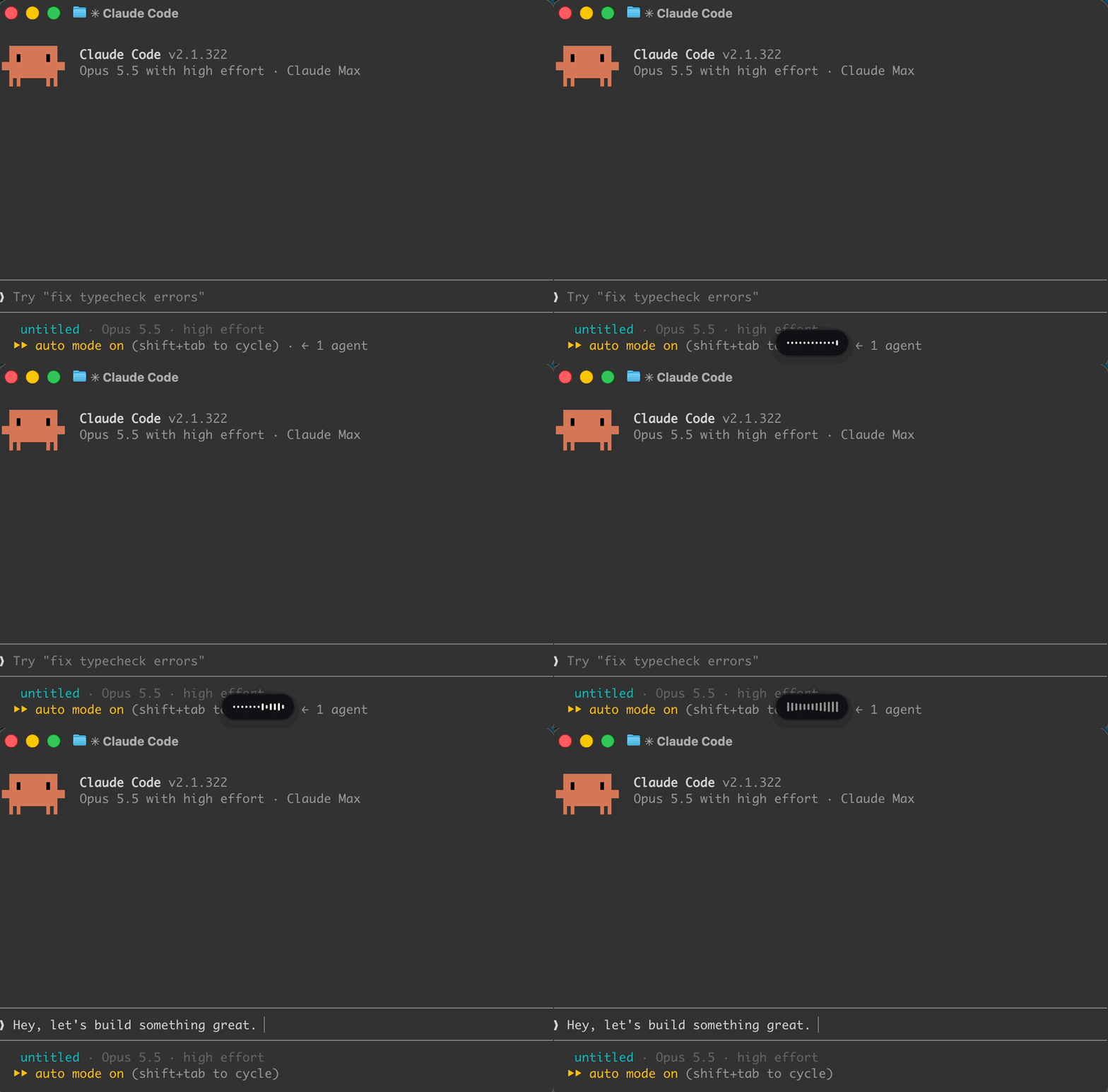
Pidä näppäintä ja puhu
Pieni kapseli näytön alareunassa kertoo, että sovellus kuuntelee. Aloitusääni kuuluu vasta, kun mikrofoni on oikeasti päällä.
Claude Code litteroi
Piilotettu Claude Code -istunto, johon olet kirjautunut omalla tililläsi, muuttaa puheen tekstiksi. Claudelle ei lähetetä mitään viestinä.
Teksti ilmestyy kohdistimeen
Teksti liitetään sovellukseen, jossa olit, ja perään tulee välilyönti. Leikepöydän aiempi sisältö palautetaan.
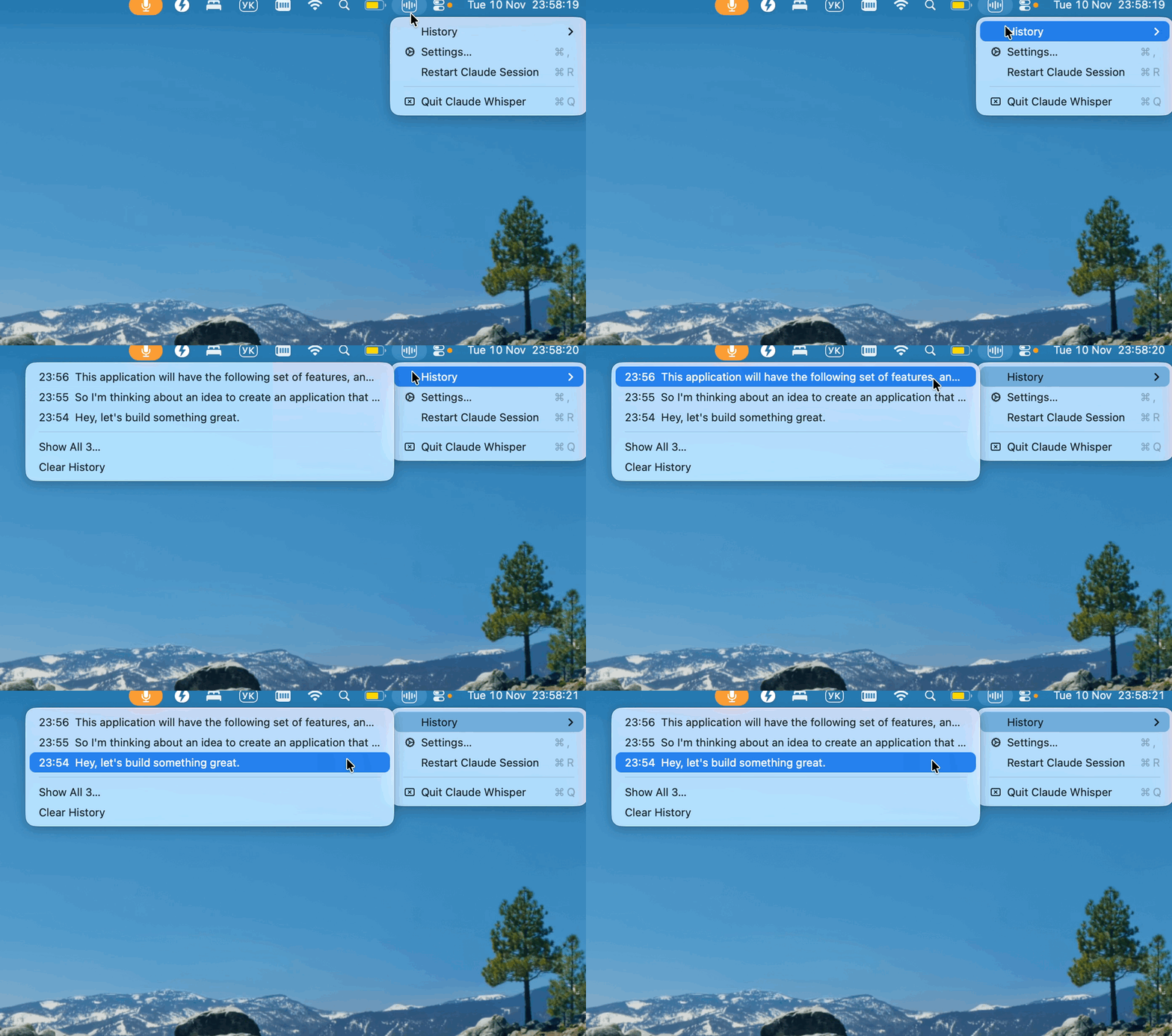
Valikkorivin kuvakkeesta (Windowsissa ilmaisinalueelta) löytyvät History (historia: viimeiset 30 sanelua, kopioi napsauttamalla), Settings (asetukset) ja Check for Updates (päivitysten tarkistus). Miten sovellus toimii sisältä, kerrotaan oppaan toimintaa käsittelevässä osiossa.
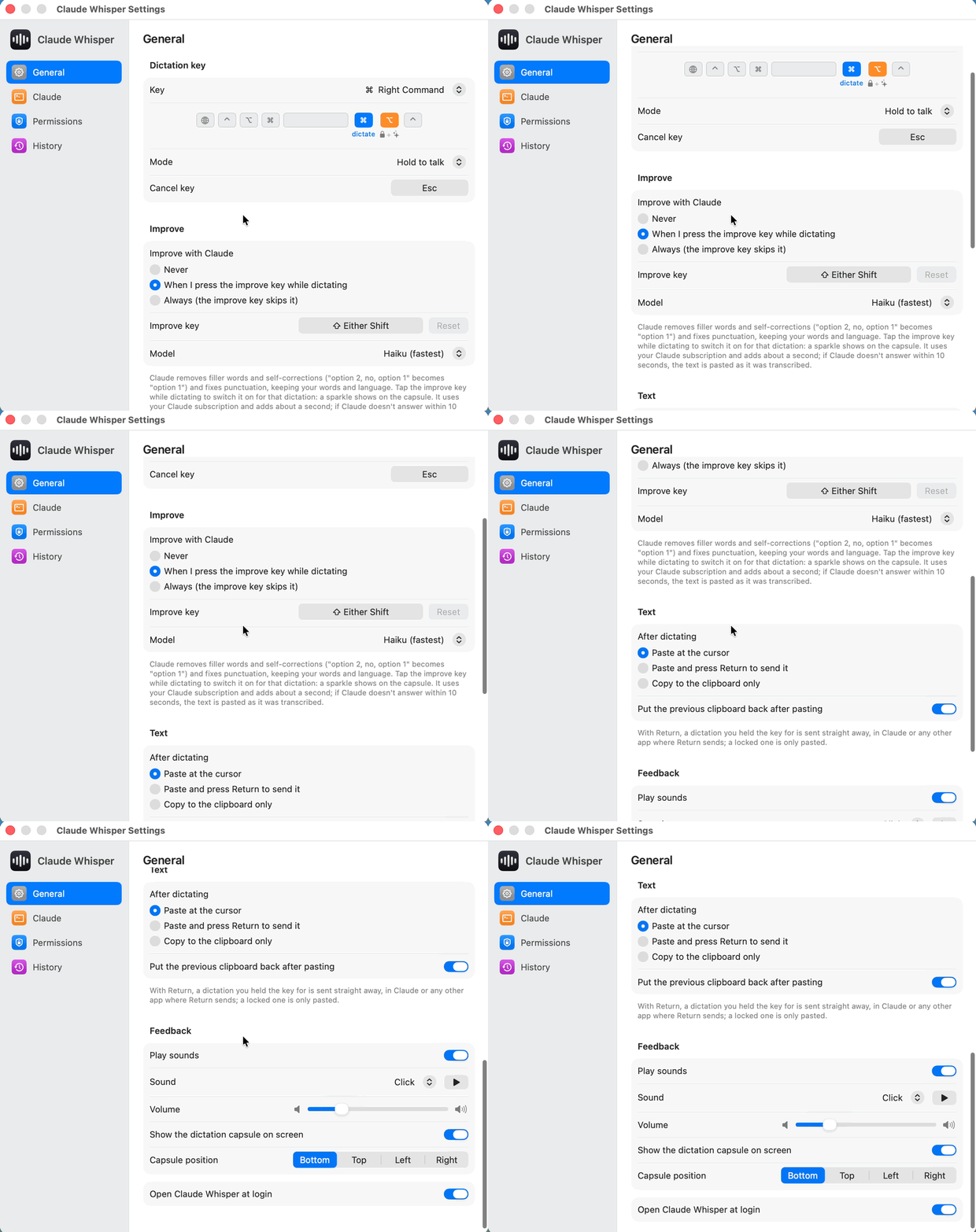
Yksi näppäin puhumiseen, muutama lisää, kun niitä tarvitset.
Pidä ja puhu
Puhu, päästä irti, ja teksti liitetään kohdistimen kohdalle. Kun Settings › Pasting -asetuksena on Paste and press Return, teksti myös lähetetään saman tien. Kätevää Claudessa.
Lukitus, kädet vapaina
Paina Right Option -näppäintä pitäessäsi sanelunäppäintä pohjassa tai kaksoisnapauta Right Command -näppäintä, niin sovellus jatkaa kuuntelua, vaikka päästät irti. Lopeta napauttamalla Right Command -näppäintä: teksti lisätään, mutta sitä ei lähetetä.
Improve (paranna) macOS
Claude siistii sanelun ennen kuin se liitetään. Mitä se tekee
Peruuta
Hylkää sanelun. Mitään ei liitetä.
Pikanäppäimet toimivat edelleen
Sanelunäppäin yhdessä toisen näppäimen kanssa on tavallinen pikanäppäin: mitään ei liitetä, mutta sanomasi tallentuu History-luetteloon.
Jokaisen näppäimen voi vaihtaa Settings-ikkunassa. Windowsissa sanelu toimii Right Ctrl -näppäimellä ja lukitus Right Alt -näppäimellä.
Ajattele ääneen, liitä se, mitä tarkoitit.
- Poistaa täytesanat ja kesken lauseen tehdyt korjaukset sekä korjaa välimerkit.
- Korjaa tuotenimien ja teknisten termien kirjoitusasun, mutta säilyttää sanasi ja kielesi.
- Lisää noin sekunnin. Jos Claude ei vastaa 10 sekunnissa, teksti liitetään sellaisena kuin se litteroitiin.
Napauta Shift-näppäintä yhtä sanelua varten tai valitse Settings-ikkunassa aina tai ei koskaan. Toiminto ajaa erillisen claude -p -prosessin Claude-tilauksellasi.
vaihtoehto 2,ei kun,vaihtoehto 1
vaihtoehto 1
Valmis parissa minuutissa.
Ensin Claude Code. Asenna Claude Code ja kirjaudu sisään Claude-tililläsi. Tarkista sitten, että sanelu toimii: käynnistä claude, kirjoita /voice ja pidä välilyöntiä pohjassa.
macOS 14 Sonoma tai uudempi · Apple silicon tai Intel
Lataa Claude-Whisper-macOS.zip, pura se ja siirrä Claude Whisper.app Ohjelmat-kansioon (Applications).
Avaa se. Sovellus on allekirjoitettu Developer ID:llä ja Applen notarisoima, joten macOS kysyy vain kerran, avataanko internetistä ladattu sovellus.
Salli Käyttöapu (Accessibility, jotta sovellus tunnistaa näppäimen ja voi liittää tekstin) ja Mikrofoni (Microphone). Settings-ikkuna avautuu, ja siinä on palkki, josta pääset kumpaankin.
Windows 10/11 · x64 tai ARM64 · ensimmäinen versio
Lataa Claude-Whisper-Windows.zip (uusimmassa julkaisussa on myös -arm64-zip ARM-tietokoneille), pura se minne tahansa ja käynnistä ClaudeWhisper.exe.
Sovellusta ei ole allekirjoitettu, joten SmartScreen pysäyttää ensimmäisen käynnistyksen: valitse More info ja sitten Run anyway.
Salli työpöytäsovellusten käyttää mikrofonia kohdassa Windows Settings › Privacy & security › Microphone ja ota käyttöön Open at login, jotta sovellus käynnistyy aina kirjautuessasi.
Haluatko mieluummin koota sen itse? CONTRIBUTING.md kertoo vaiheet molemmille sovelluksille.
Sinun tilisi, sinun tietokoneesi.
Oma Claude-tilisi
Sanelun hoitaa Claude Code, johon olet kirjautunut omalla tililläsi. Sovellus ei itse tunnista puhetta.
Ei omia yhteyksiä
Sovellus itse ottaa yhteyttä vain GitHubiin, ja silloinkin vain tarkistaakseen päivitykset, kun pyydät.
Improve lähettää tekstiä
Improve lähettää litteroidun tekstin, ei ääntä, erilliselle claude -p -prosessille.
History pysyy koneellasi
Viimeiset 30 sanelua säilyvät tietokoneellasi, valikon History-kohdassa.
Kysymyksiä
Maksaako se jotain ylimääräistä?
Ei. Sovellus on ilmainen ja avointa lähdekoodia. Sanelu toimii sillä Claude-tilillä, jolla olet jo kirjautunut, ja Improve käyttää Claude-tilaustasi. Erillistä API-avainta tai palvelua ei ole.
Mitä Windows-versio osaa?
Se on ensimmäinen versio Windows 10:lle ja 11:lle (x64 ja ARM64). Sanelu toimii Right Ctrl -näppäimellä ja lukitus Right Alt -näppäimellä. Siinä ei vielä ole Improve-toimintoa, kapselin sijainnin valintaa eikä Faster start -toimintoa.
Mitä kieliä se ymmärtää?
Niitä, joita Claude Coden sanelu tukee. Valitse sanelukieli kohdassa Settings › Claude.
Onko sovellus allekirjoitettu?
macOS-sovellus on, versiosta 0.1.11 alkaen: se on allekirjoitettu Developer ID:llä ja Applen notarisoima, joten se avautuu ilman varoituksia ja säilyttää käyttöoikeutensa päivitysten yli. Kun päivität vanhemmasta versiosta, oikeuksia pyydetään vielä kerran. Windows-sovellusta ei ole vielä allekirjoitettu, joten SmartScreen kysyy kerran (More info, sitten Run anyway).
Näppäin ei tee mitään. Mitä nyt?
Tarkista macOS:ssä molemmat oikeudet, Accessibility (Käyttöapu) ja Microphone (Mikrofoni), ja sulje sitten sovellus ja avaa se uudelleen. Jos toinen sovellus tai Karabiner-sääntö käyttää samaa näppäintä, sulje sovellus tai siirrä sääntö, tai valitse Settings-ikkunassa toinen sanelunäppäin.
Kapselissa lukee ”Claude didn’t start listening”.
Tarkista, että /voice toimii itse claude-ohjelmassa, ja napsauta sitten Restart Session kohdassa Settings › Claude.
Onko tämä Anthropicin tekemä?
Ei. Tämä on epävirallinen, itsenäinen projekti: se ei ole Anthropicin tekemä, se ei ole sidoksissa Anthropiciin, eikä Anthropic ole hyväksynyt sitä.