
Håll ner en tangent. Prata. Släpp.
Dina ord hamnar vid markören, i vilken app som helst. Claude Whisper är gratis och körs på din Claude Code: ingen prenumeration, ingen API-nyckel.
Gratis nedladdning · macOS 14+ · Windows 10/11, första versionen · kräver Claude Code
En liten app runt en dold Claude Code-session.
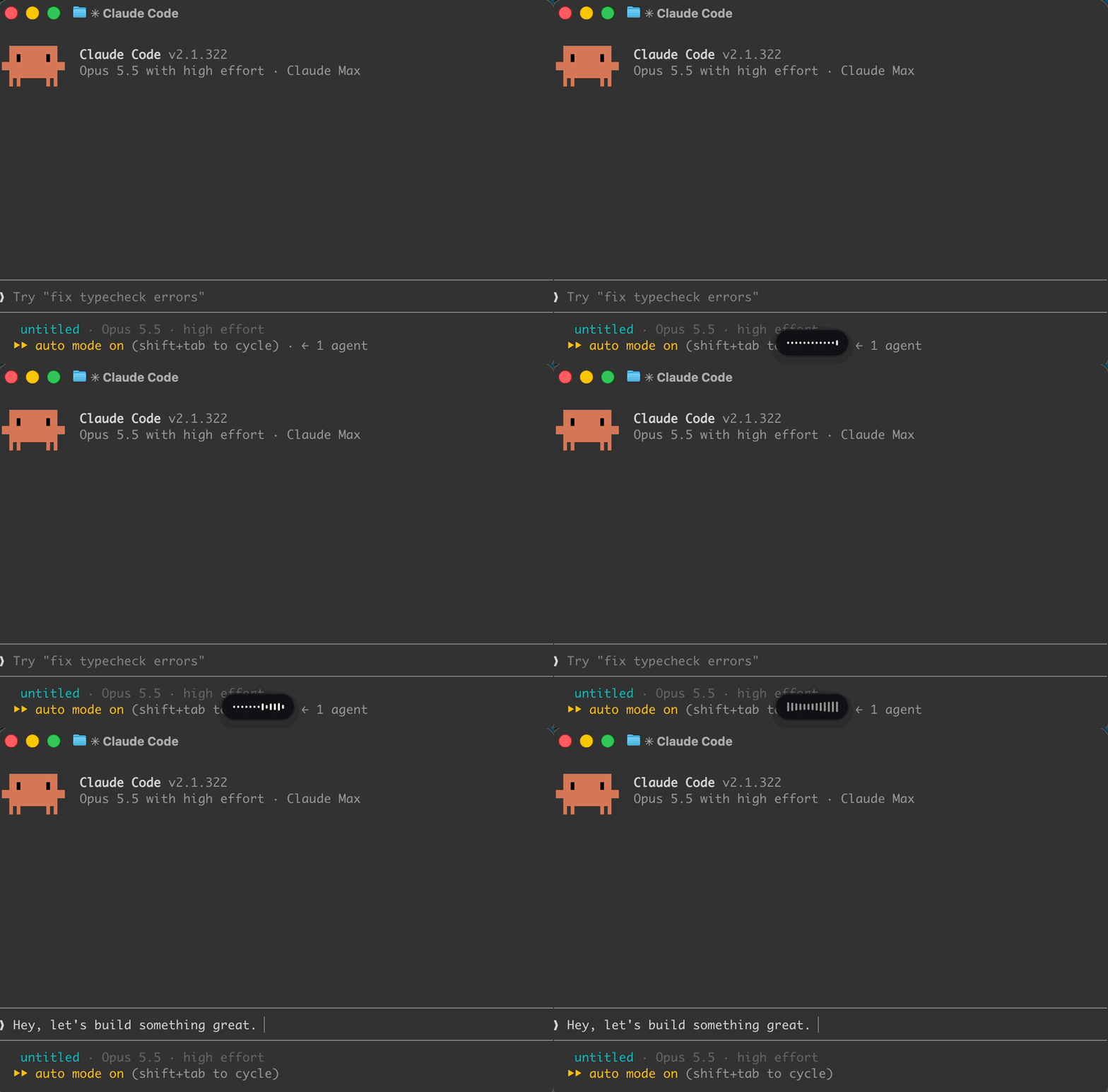
Håll ner tangenten och prata
En liten kapsel nere vid skärmkanten visar att appen lyssnar. Startljudet spelas först när mikrofonen verkligen är på.
Claude Code transkriberar
En dold Claude Code-session, inloggad som du, gör om tal till text. Inget skickas till Claude som ett meddelande.
Texten hamnar vid markören
Texten klistras in i appen du var i, följd av ett mellanslag, och urklippet återställs.
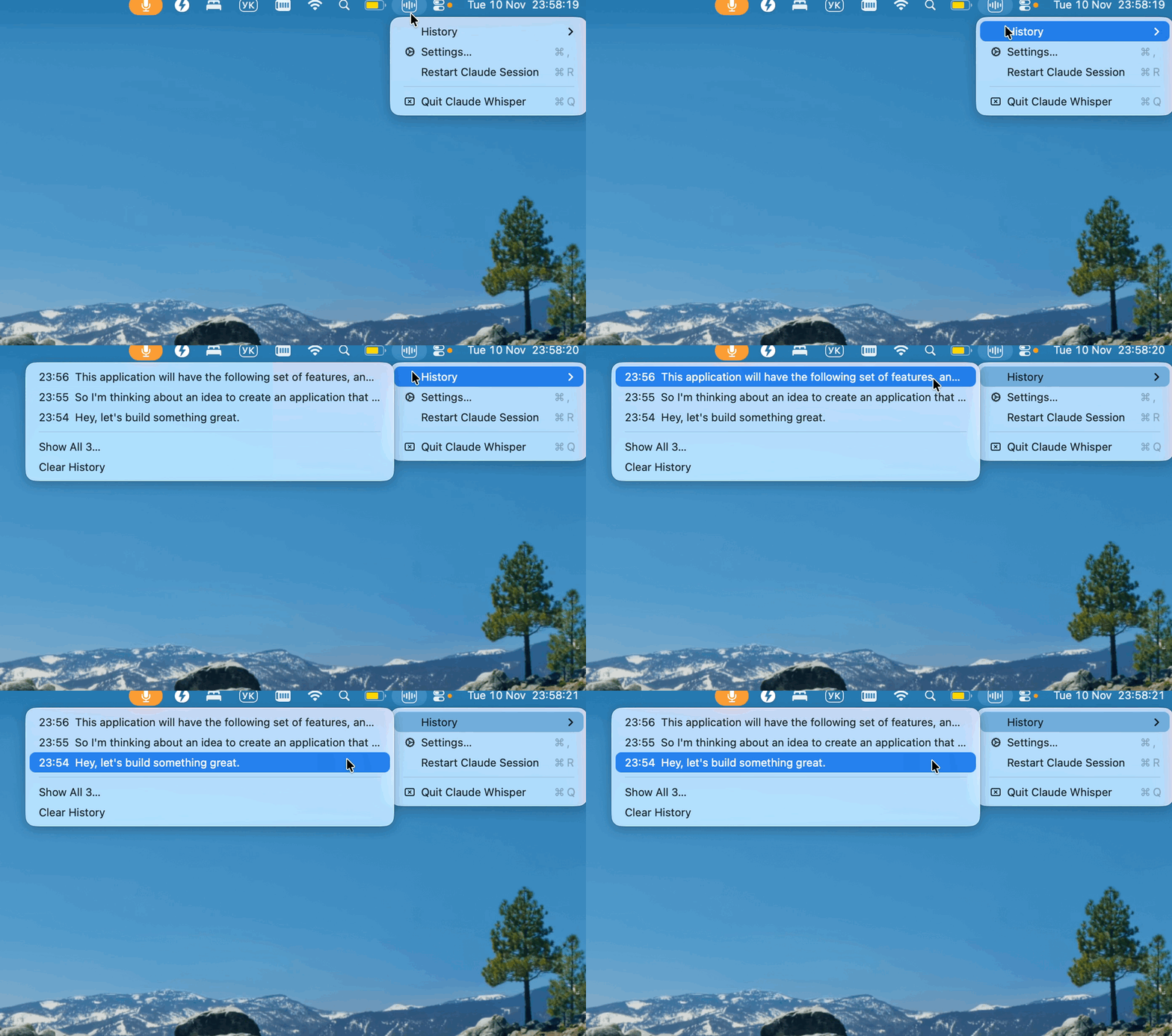
Menyradssymbolen (i systemfältet på Windows) har History (historik: de senaste 30 dikteringarna, klicka på en för att kopiera den), Settings (inställningar) och Check for Updates (sök efter uppdateringar). Vill du veta hur det funkar inuti, läs hur det fungerar i guiden.
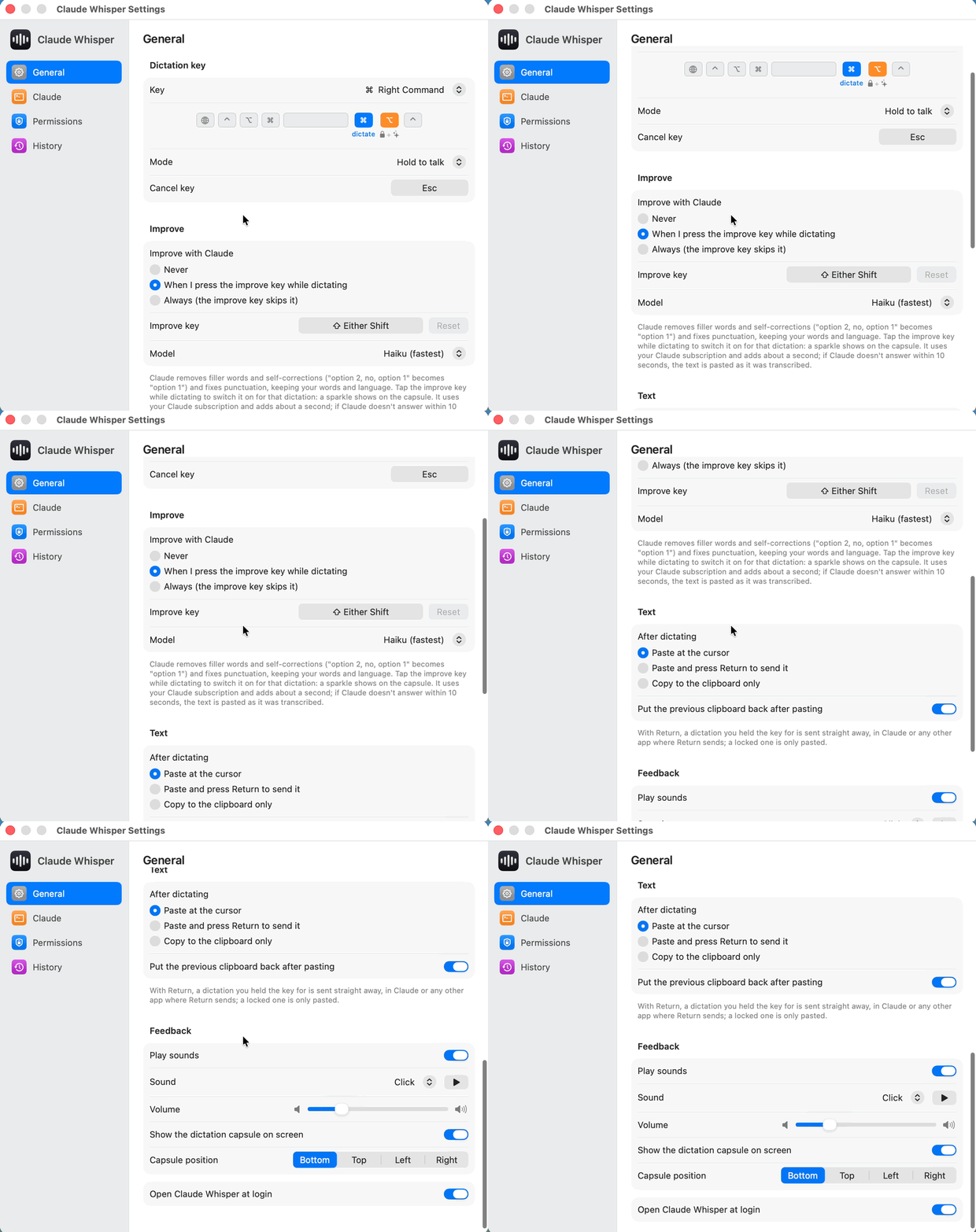
En tangent för att prata, några till när du vill ha dem.
Håll ner och prata
Prata, släpp, så klistras texten in vid markören. Om Settings › Pasting är inställt på Paste and press Return skickas den direkt också, smidigt i Claude.
Lås, handsfree
Tryck på Right Option medan du håller ner, eller dubbeltryck på Right Command, så fortsätter appen lyssna efter att du släppt. Tryck på Right Command för att sluta: texten infogas men skickas inte.
Improve (förbättra) macOS
Claude snyggar till dikteringen innan den klistras in. Vad den gör
Avbryt
Slänger dikteringen. Inget klistras in.
Kortkommandon funkar som vanligt
Dikteringstangenten tillsammans med en annan tangent är ett vanligt kortkommando; inget klistras in, och det du sa sparas i History.
Alla tangenter kan ändras i Settings. På Windows dikterar Right Ctrl och Right Alt låser.
Tänk högt, klistra in det du menade.
- Tar bort utfyllnadsord och självrättelser och fixar skiljetecknen.
- Återställer stavningen av produktnamn och tekniska termer och behåller dina ord och ditt språk.
- Tar ungefär en sekund extra. Om Claude inte svarar inom 10 s klistras texten in som den transkriberades.
Tryck på Shift för en enstaka diktering, eller ställ in alltid eller aldrig i Settings. Den kör en separat claude -p på ditt Claude-abonnemang.
alternativ 2,nej,alternativ 1
alternativ 1
Klart på ett par minuter.
Först, Claude Code. Installera Claude Code och logga in med ditt Claude-konto, och kolla sedan att röstdikteringen fungerar: kör claude, skriv /voice och håll ner mellanslag.
macOS 14 Sonoma eller senare · Apple silicon eller Intel
Ladda ner Claude-Whisper-macOS.zip, packa upp den och flytta Claude Whisper.app till mappen Program (Applications).
Öppna den. Den är signerad med ett Developer ID och notariserad av Apple, så macOS frågar bara en gång om du vill öppna en app som hämtats från internet.
Tillåt Hjälpmedel (Accessibility: för att se tangenten och klistra in) och Mikrofon (Microphone). Settings öppnas med en banner som länkar till båda.
Windows 10/11 · x64 eller ARM64 · första versionen
Ladda ner Claude-Whisper-Windows.zip (den senaste versionen har också en -arm64-zip för ARM-datorer), packa upp den var som helst och kör ClaudeWhisper.exe.
Appen är inte signerad, så SmartScreen stoppar första starten: klicka på More info och sedan Run anyway.
Låt skrivbordsappar använda mikrofonen under Windows Settings › Privacy & security › Microphone, och slå på Open at login så att appen startar när du loggar in.
Vill du hellre bygga den själv? I CONTRIBUTING.md finns stegen för båda apparna.
Ditt konto, din dator.
Ditt eget Claude-konto
Dikteringen sköts av Claude Code, inloggat som du. Appen har ingen egen taligenkänning.
Inga egna anslutningar
Appen själv pratar bara med GitHub, och bara för att leta efter uppdateringar när du ber om det.
Improve skickar text
Improve skickar den transkriberade texten, inte ljud, till en separat claude -p-process.
History stannar lokalt
De senaste 30 dikteringarna sparas på din dator, i menyns History.
Frågor
Kostar det något extra?
Nej. Appen är gratis och har öppen källkod. Dikteringen körs på det Claude-konto du redan är inloggad med, och Improve använder ditt Claude-abonnemang. Det finns ingen separat API-nyckel eller tjänst.
Vad kan Windows-versionen?
Det är en första version för Windows 10 och 11 (x64 och ARM64). Den dikterar med Right Ctrl och låser med Right Alt. Den har ännu inte Improve, val av kapselns position eller Faster start (snabbare start).
Vilka språk förstår den?
De som Claude Codes röstdiktering stöder. Välj dikteringsspråk i Settings › Claude.
Är appen signerad?
macOS-appen är det, från version 0.1.11: den är signerad med ett Developer ID och notariserad av Apple, så den öppnas utan varningar och behåller sina behörigheter vid uppdateringar. Uppdaterar du från en äldre version frågar den efter behörigheterna en gång till. Windows-appen är inte signerad än, så SmartScreen frågar en gång (More info, sedan Run anyway).
Tangenten gör ingenting. Vad nu?
På macOS, kontrollera båda behörigheterna, Hjälpmedel (Accessibility) och Mikrofon (Microphone), och avsluta och öppna sedan appen igen. En annan app eller en Karabiner-regel på samma tangent måste avslutas eller flyttas, eller så väljer du en annan dikteringstangent i Settings.
Kapseln säger ”Claude didn’t start listening”.
Kontrollera att /voice fungerar i själva claude, och klicka sedan på Restart Session i Settings › Claude.
Är det här gjort av Anthropic?
Nej. Det är ett inofficiellt, oberoende projekt som inte är gjort av, knutet till eller godkänt av Anthropic.