
Tuşa basılı tutun. Konuşun. Bırakın.
Söyledikleriniz her uygulamada imlecin olduğu yere yazılır. Claude Whisper ücretsizdir ve kendi Claude Code’unuzla çalışır: abonelik yok, API anahtarı yok.
Ücretsiz indirme · macOS 14+ · Windows 10/11, ilk sürüm · Claude Code gerekir
Gizli bir Claude Code oturumunun etrafında küçük bir uygulama.
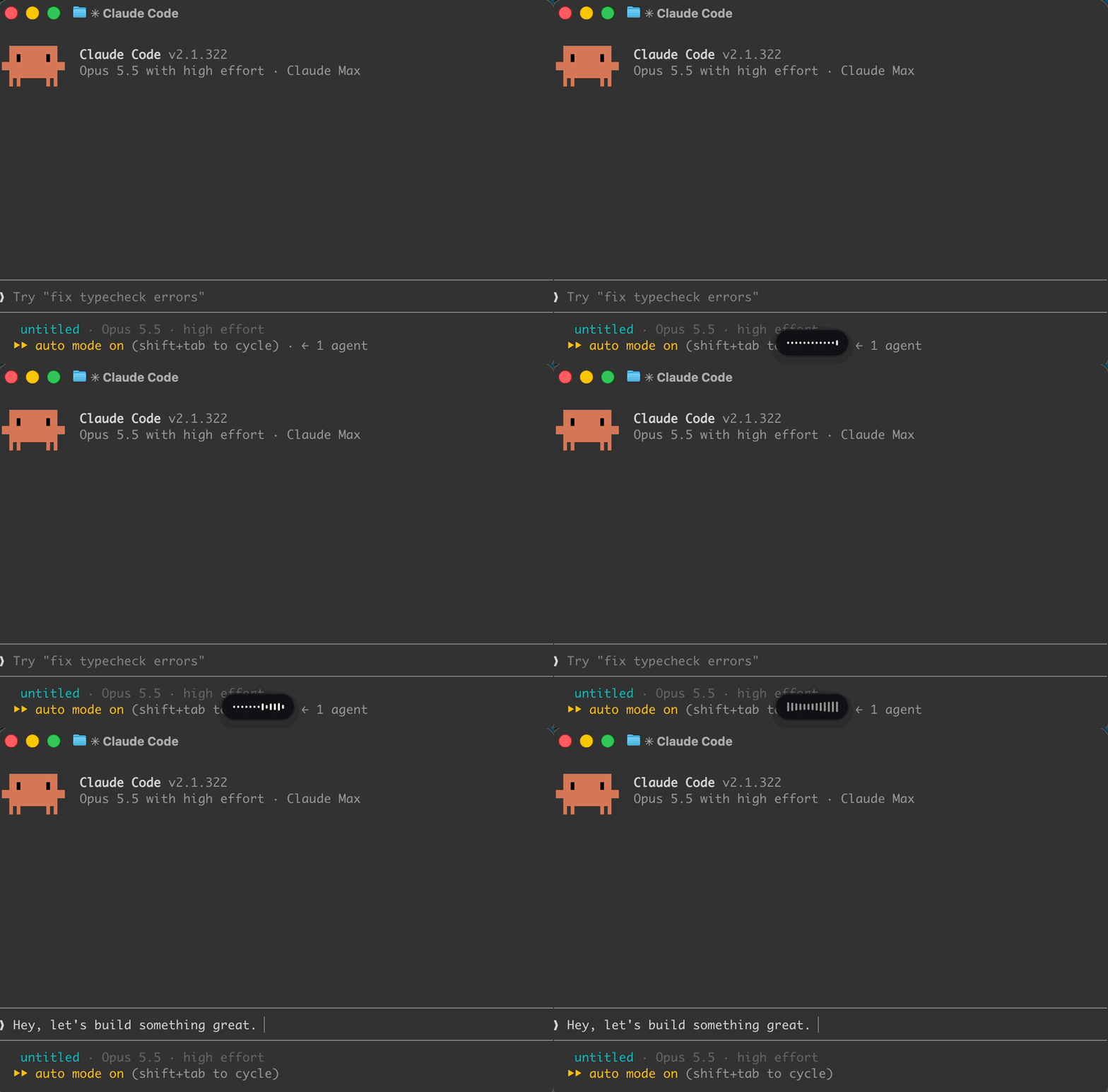
Tuşa basılı tutun ve konuşun
Ekranın alt kısmındaki küçük bir kapsül, uygulamanın dinlediğini gösterir. Başlangıç sesi, mikrofon gerçekten açıldığında çalar.
Claude Code yazıya döker
Sizin hesabınızla oturum açmış gizli bir Claude Code oturumu konuşmayı metne çevirir. Claude’a mesaj olarak hiçbir şey gönderilmez.
Metin imlecin olduğu yere gelir
Metin, o an bulunduğunuz uygulamaya yapıştırılır, ardından bir boşluk eklenir ve panonuz eski hâline döner.
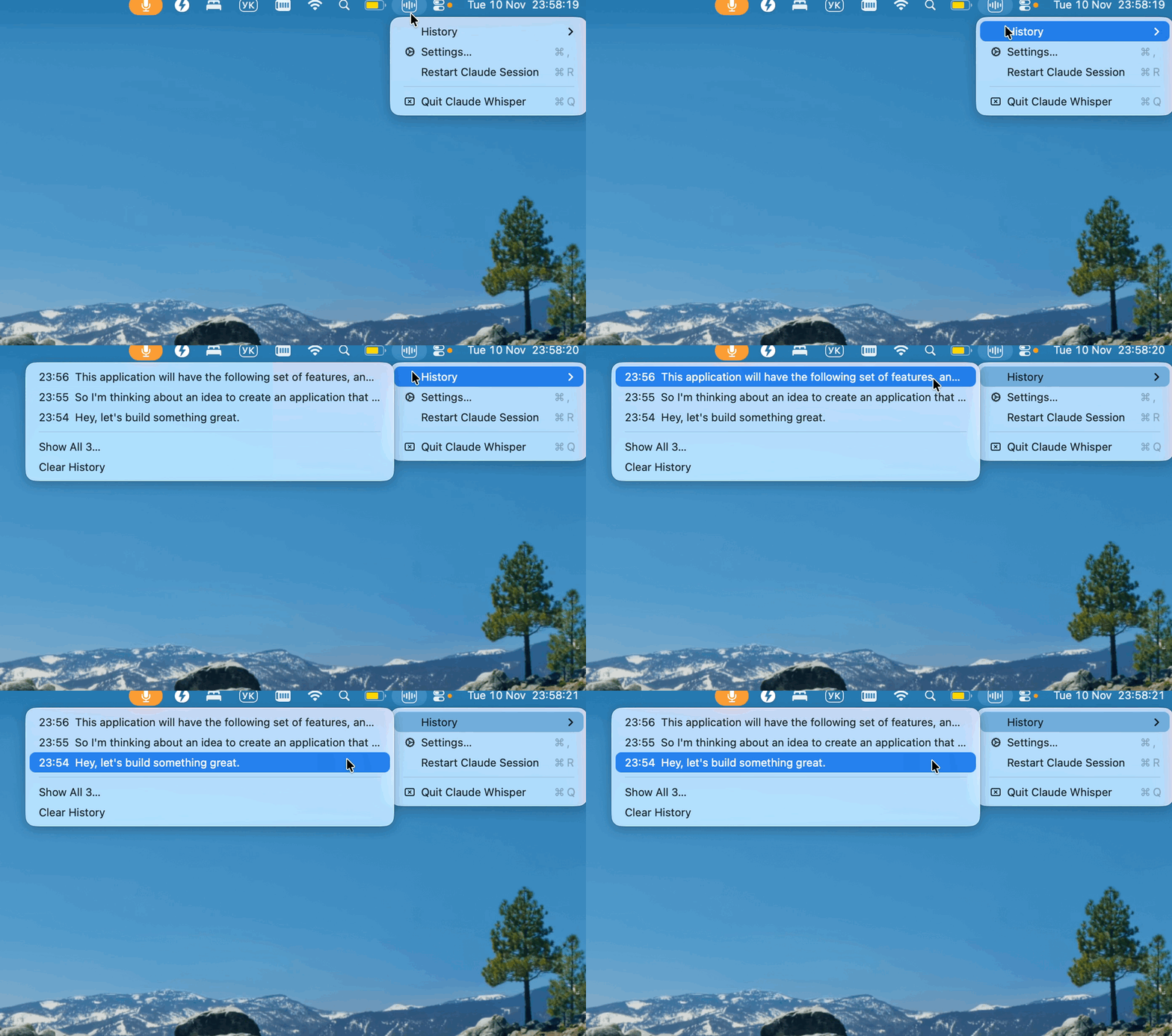
Menü çubuğu simgesinde (Windows’ta sistem tepsisinde) History (geçmiş: son 30 dikte, kopyalamak için birine tıklayın), Settings (ayarlar) ve Check for Updates (güncellemeleri denetle) bulunur. İşin iç yüzü için kılavuzdaki “nasıl çalışır” bölümüne bakın.
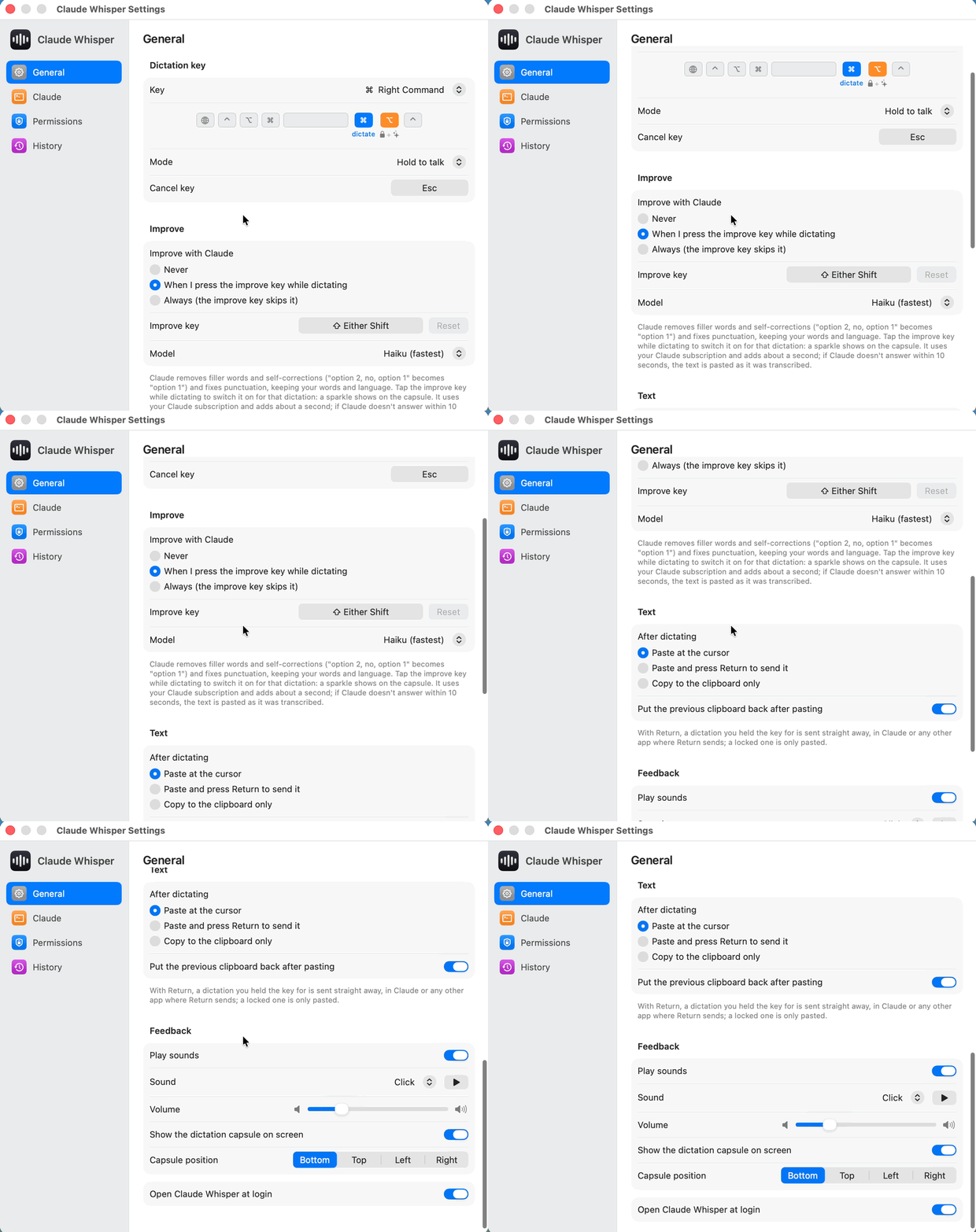
Konuşmak için tek tuş, istediğinizde birkaç tane daha.
Basılı tutun ve konuşun
Konuşun, bırakın; metin imlecin olduğu yere yapıştırılır. Settings › Pasting, Paste and press Return olarak ayarlıysa metin hemen gönderilir de. Claude’da çok işe yarar.
Kilitle, eller serbest
Basılı tutarken Right Option’a basın ya da Right Command’a çift dokunun; tuşu bıraktıktan sonra da dinlemeye devam eder. Durdurmak için Right Command’a dokunun: metin eklenir ama gönderilmez.
Improve (iyileştir) macOS
Claude bu dikteyi yapıştırmadan önce toparlar. Ne yapar?
İptal
Dikteyi atar. Hiçbir şey yapıştırılmaz.
Kısayollar çalışmaya devam eder
Dikte tuşu başka bir tuşla birlikte normal bir kısayoldur; hiçbir şey yapıştırılmaz, söyledikleriniz History’de saklanır.
Her tuş Settings’ten değiştirilebilir. Windows’ta dikte Right Ctrl ile yapılır, Right Alt ile kilitlenir.
Yüksek sesle düşünün, kastettiğinizi yapıştırın.
- Dolgu sözcüklerini ve konuşurken yaptığınız düzeltmeleri kaldırır, noktalamayı düzeltir.
- Ürün adlarının ve teknik terimlerin doğru yazımını geri getirir; sözcüklerinize ve dilinize dokunmaz.
- Yaklaşık bir saniye ekler. Claude 10 sn içinde yanıt vermezse metin yazıya döküldüğü gibi yapıştırılır.
Tek bir dikte için Shift’e dokunun ya da Settings’ten “her zaman” veya “hiçbir zaman” olarak ayarlayın. Claude aboneliğiniz üzerinden ayrı bir claude -p çalıştırır.
2. seçenek,yok hayır,1. seçenek
1. seçenek
Birkaç dakikada hazır.
Önce Claude Code. Claude Code’u kurun ve Claude hesabınızla oturum açın, ardından sesle diktenin çalıştığını kontrol edin: claude komutunu çalıştırın, /voice yazın ve Boşluk tuşunu basılı tutun.
macOS 14 Sonoma veya üstü · Apple silicon veya Intel
Claude-Whisper-macOS.zip dosyasını indirin, arşivden çıkarın ve Claude Whisper.app uygulamasını Uygulamalar (Applications) klasörüne taşıyın.
Uygulamayı açın. Developer ID ile imzalanmış ve Apple’ın noter onayından geçmiş olduğu için macOS, internetten indirilen bir uygulamayı açmak isteyip istemediğinizi yalnızca bir kez sorar.
Erişilebilirlik (Accessibility; tuşu algılamak ve metni yapıştırmak için) ve Mikrofon (Microphone) izinlerini verin. Settings, ikisine de bağlantı veren bir bilgi şeridiyle açılır.
Windows 10/11 · x64 veya ARM64 · ilk sürüm
Claude-Whisper-Windows.zip dosyasını indirin (son sürümde ARM bilgisayarlar için bir -arm64 zip’i de var), istediğiniz yere çıkarın ve ClaudeWhisper.exe dosyasını çalıştırın.
Uygulama imzalı olmadığı için SmartScreen ilk açılışı durdurur: More info seçeneğine, ardından Run anyway düğmesine tıklayın.
Windows Settings › Privacy & security › Microphone bölümünde masaüstü uygulamalarının mikrofonu kullanmasına izin verin ve uygulamanın oturum açılışında başlaması için Open at login seçeneğini açın.
Kendiniz derlemeyi mi tercih edersiniz? CONTRIBUTING.md iki uygulamanın da adımlarını anlatır.
Hesabınız, bilgisayarınız.
Kendi Claude hesabınız
Dikteyi sizin hesabınızla oturum açmış Claude Code yapar. Uygulamanın kendine ait bir konuşma tanıma özelliği yoktur.
Kendine ait bağlantı yok
Uygulamanın kendisi yalnızca GitHub’a bağlanır, o da yalnızca siz istediğinizde güncellemeleri denetlemek için.
Improve metin gönderir
Improve, sesi değil yazıya dökülmüş metni ayrı bir claude -p işlemine gönderir.
History bilgisayarınızda kalır
Son 30 dikte bilgisayarınızda, menüdeki History’de saklanır.
Sorular
Ek bir ücreti var mı?
Hayır. Uygulama ücretsiz ve açık kaynaklıdır. Dikte, zaten oturum açtığınız Claude hesabı üzerinden çalışır; Improve ise Claude aboneliğinizi kullanır. Ayrı bir API anahtarı ya da hizmet yoktur.
Windows sürümü neler yapabiliyor?
Windows 10 ve 11 (x64 ve ARM64) için ilk sürümdür. Dikte Right Ctrl ile yapılır, Right Alt ile kilitlenir. Henüz Improve, kapsül konumu ayarı ve Faster start yok.
Hangi dilleri anlıyor?
Claude Code’un sesle dikte özelliğinin desteklediği dilleri. Dikte dilini Settings › Claude bölümünden seçin.
Uygulama imzalı mı?
macOS uygulaması 0.1.11 sürümünden beri imzalı: Developer ID ile imzalanmış ve Apple’ın noter onayından geçmiştir; bu sayede uyarı vermeden açılır ve güncellemelerden sonra izinlerini korur. Daha eski bir sürümden güncellerken izinler bir kez daha istenir. Windows uygulaması henüz imzalı değil, bu yüzden SmartScreen bir kez sorar (More info, ardından Run anyway).
Tuş hiçbir şey yapmıyor. Ne yapmalıyım?
macOS’te iki izni de, Accessibility (Erişilebilirlik) ve Microphone (Mikrofon), kontrol edin, ardından uygulamadan çıkıp yeniden açın. Aynı tuşu başka bir uygulama veya bir Karabiner kuralı kullanıyorsa o uygulamadan çıkın ya da kuralı başka bir tuşa taşıyın; isterseniz Settings’ten farklı bir dikte tuşu da seçebilirsiniz.
Kapsülde “Claude didn’t start listening” yazıyor.
/voice komutunun doğrudan claude içinde çalıştığını kontrol edin, ardından Settings › Claude bölümünde Restart Session düğmesine tıklayın.
Bunu Anthropic mi yaptı?
Hayır. Bu, resmî olmayan, bağımsız bir projedir; Anthropic tarafından yapılmamıştır, Anthropic ile bağlantılı değildir ve Anthropic tarafından onaylanmamıştır.