
キーを押して。話して。離すだけ。
どのアプリでも、話した言葉がカーソル位置に入力されます。Claude Whisper は無料で、お使いの Claude Code で動きます。サブスクリプションも API キーも不要です。
無料ダウンロード · macOS 14 以降 · Windows 10/11(初版) · Claude Code が必要
裏で動く Claude Code セッションを包んだ、小さなアプリです。
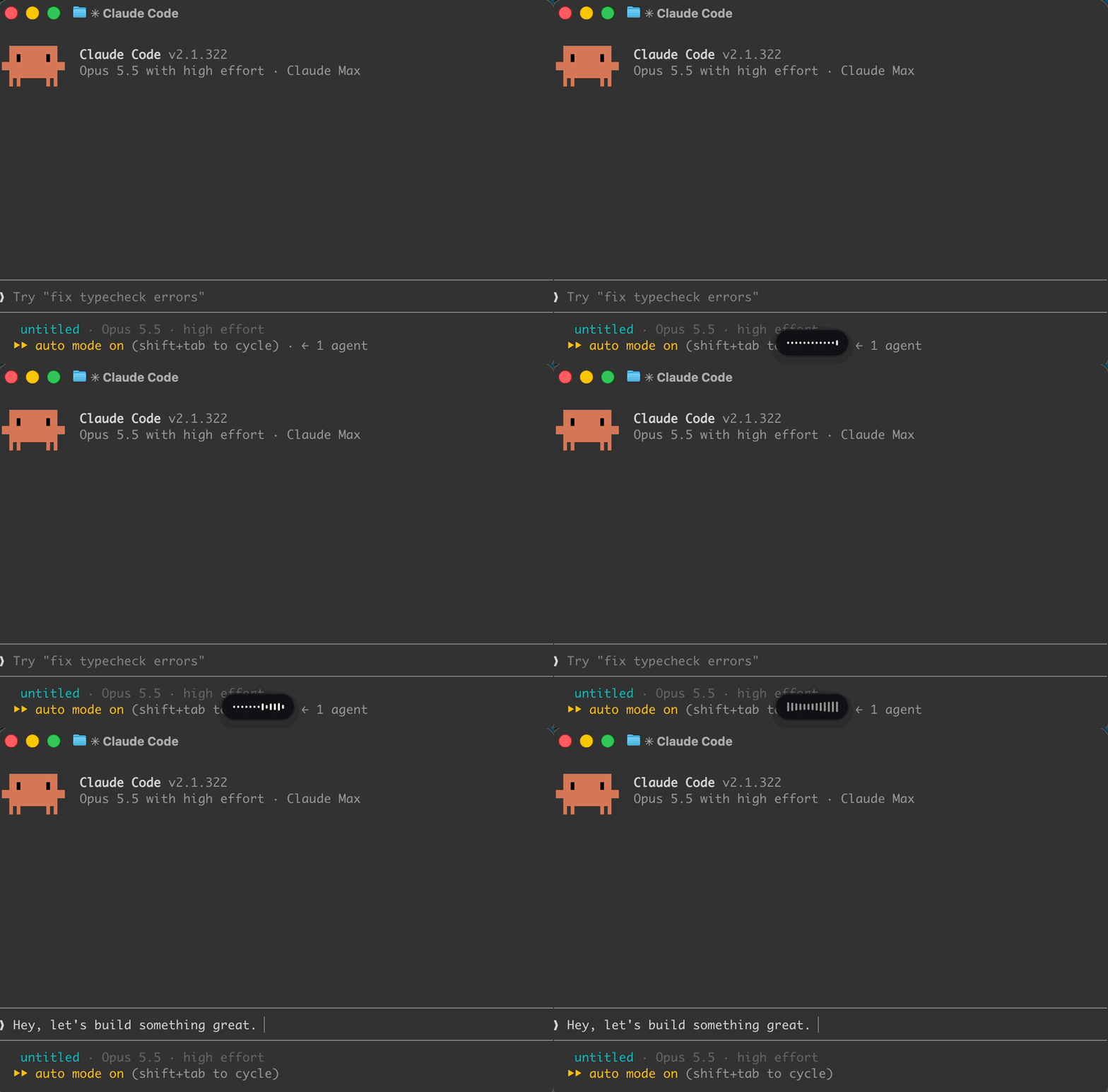
キーを押したまま話す
画面下部の小さなカプセルが、聞き取り中であることを知らせます。開始音は、マイクが本当にオンになってから鳴ります。
Claude Code が文字起こし
あなたのアカウントでサインインした非表示の Claude Code セッションが、音声をテキストに変換します。Claude にメッセージとして送られることはありません。
カーソル位置に入力
テキストは直前に使っていたアプリに、末尾のスペース付きで貼り付けられ、クリップボードの内容は元に戻ります。
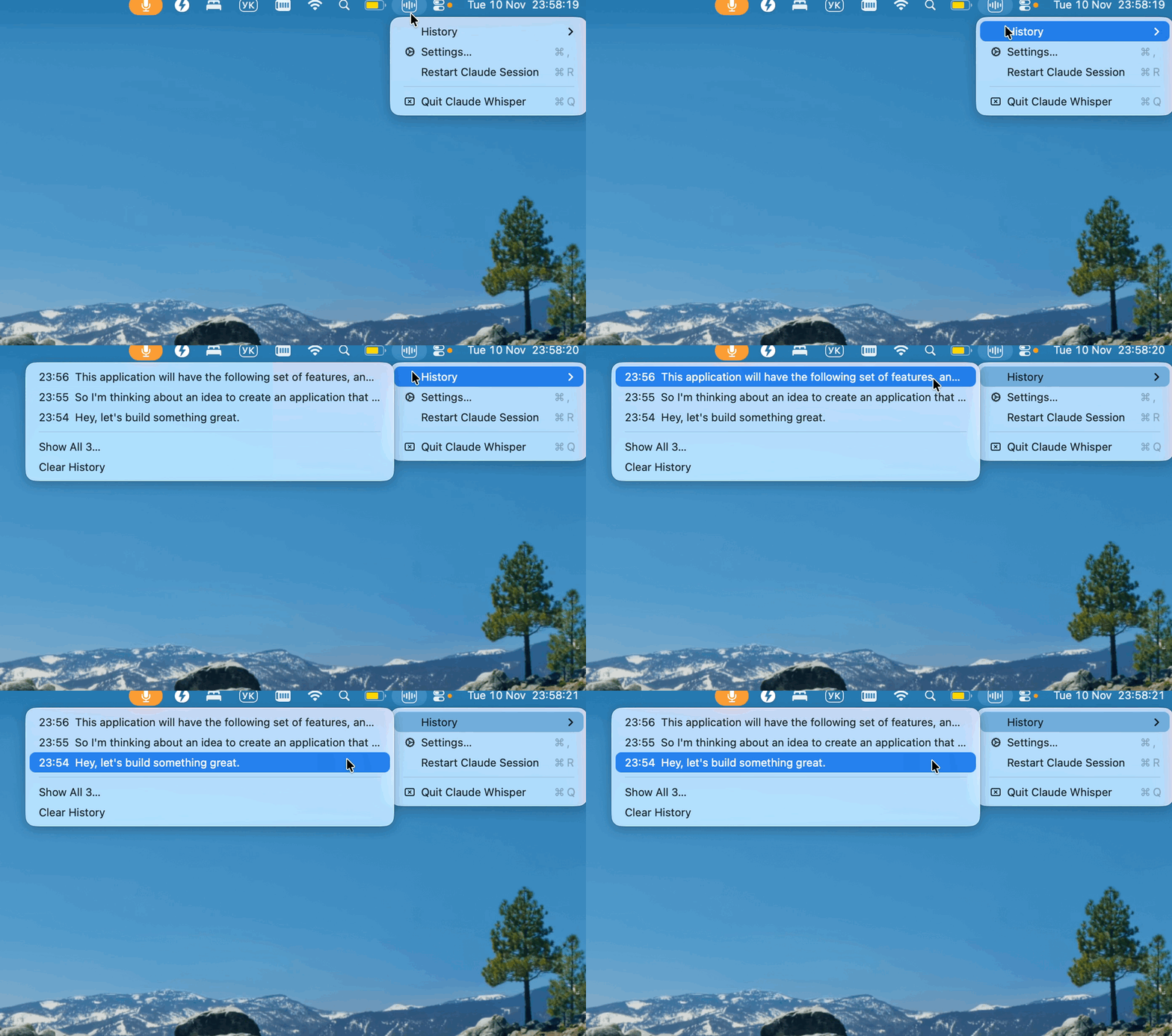
メニューバーのアイコン(Windows ではタスクトレイ)には、History(履歴:直近 30 件の音声入力。クリックでコピー)、Settings(設定)、Check for Updates(アップデートの確認)があります。内部の仕組みはガイドの「仕組み」をご覧ください。
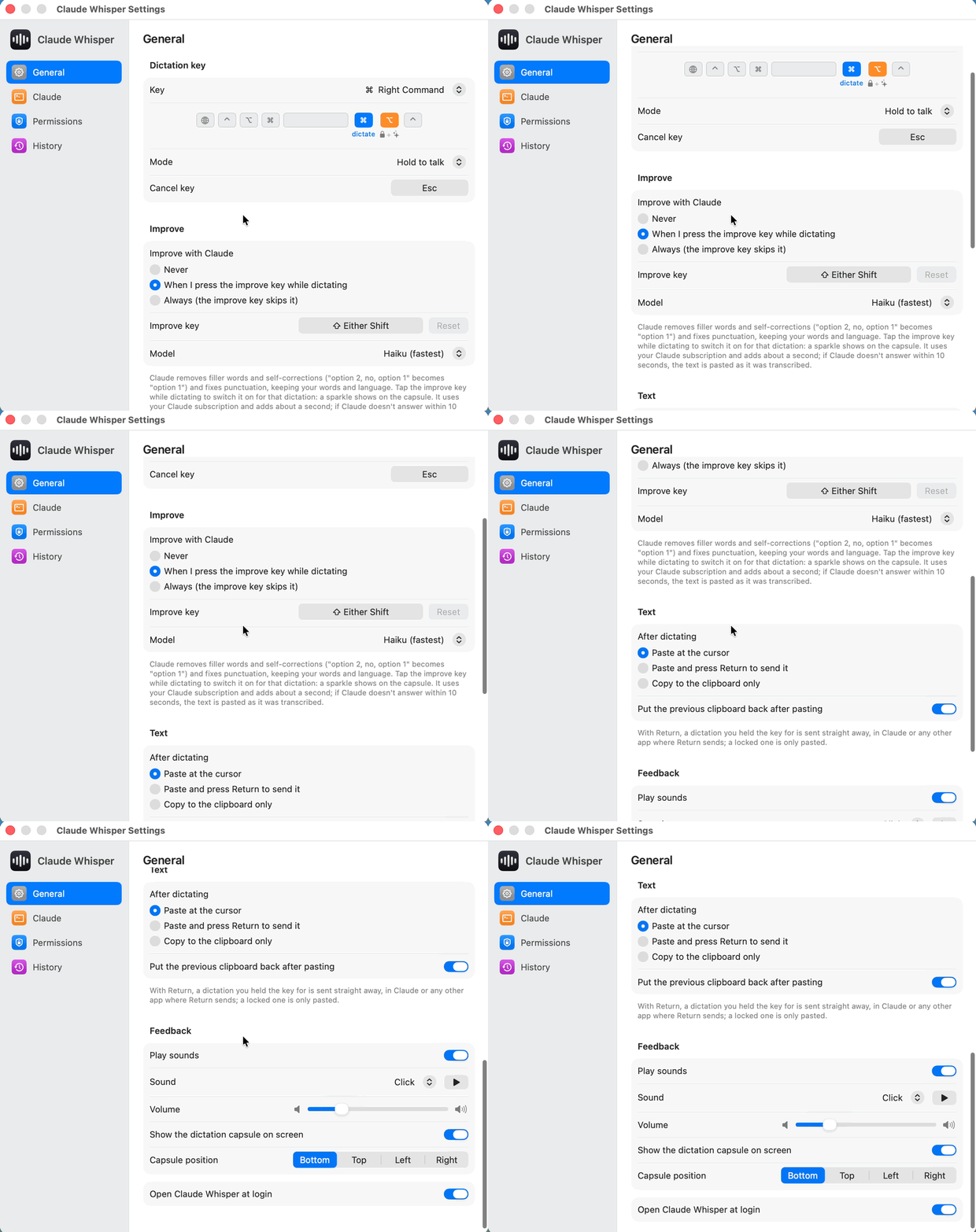
話すキーはひとつ。必要なら、ほかにもいくつか。
押したまま話す
話して離すと、カーソル位置にテキストが貼り付けられます。Settings › Pasting を Paste and press Return にすると、そのまま送信まで行うので、Claude で便利です。
ロックしてハンズフリー
押している間に Right Option を押すか、Right Command をダブルタップすると、キーを離しても聞き取りを続けます。止めるときは Right Command をタップ。テキストは入力されますが、送信はされません。
Improve(清書)macOS
貼り付ける前に、Claude がこの音声入力を整えます。何をするのか
キャンセル
音声入力を破棄します。何も貼り付けられません。
ショートカットもそのまま
音声入力キーをほかのキーと組み合わせれば、ふつうのショートカットとして動きます。何も貼り付けられず、話した内容は History に残ります。
どのキーも Settings で変更できます。Windows では Right Ctrl で音声入力、Right Alt でロックします。
考えながら話しても、貼り付けるのは言いたかったこと。
- 「えーと」などのつなぎ言葉や言い直しを取り除き、句読点を整えます。
- 製品名や専門用語を正しい表記に直します。言葉づかいや言語はそのままです。
- かかる時間は 1 秒ほど。10 秒以内に Claude が応答しなければ、文字起こしのまま貼り付けます。
1 回だけ使うなら Shift をタップ。Settings で「常に使う」「使わない」も選べます。Claude のサブスクリプション上で、別の claude -p を実行します。
案 2、いや、案 1
案 1
数分でセットアップ完了。
まずは Claude Code。Claude Code をインストールして Claude アカウントでサインインし、音声入力が使えるか確認してください。claude を起動し、/voice と入力してスペースキーを長押しします。
macOS 14 Sonoma 以降 · Apple シリコンまたは Intel
Claude-Whisper-macOS.zip をダウンロードして解凍し、Claude Whisper.app を「アプリケーション」(Applications)フォルダに移動します。
アプリを開きます。Developer ID で署名され、Apple の公証を受けているので、macOS が「インターネットからダウンロードされたアプリを開くか」を確認するのは 1 回だけです。
アクセシビリティ(Accessibility:キーの検出と貼り付けに使用)とマイク(Microphone)を許可します。Settings を開くと、両方へのリンクが付いたバナーが表示されます。
Windows 10/11 · x64 または ARM64 · 初版
Claude-Whisper-Windows.zip をダウンロードし(ARM PC 向けの -arm64 の zip も最新リリースにあります)、好きな場所に解凍して ClaudeWhisper.exe を実行します。
アプリは署名されていないため、初回起動時に SmartScreen が止めます。More info をクリックしてから、Run anyway をクリックしてください。
Windows Settings › Privacy & security › Microphone で、デスクトップアプリにマイクの使用を許可します。常駐させるなら Open at login(ログイン時に起動)をオンにしてください。
自分でビルドしたい場合は、CONTRIBUTING.md に両方のアプリの手順があります。
あなたのアカウント、あなたのコンピューター。
あなた自身の Claude アカウント
音声入力は、あなたのアカウントでサインインした Claude Code が行います。アプリ自体は音声認識を一切しません。
独自の通信はなし
アプリ自体が通信するのは GitHub だけ。それも、あなたが求めたときにアップデートを確認するためだけです。
Improve が送るのはテキスト
Improve は音声ではなく、文字起こしされたテキストを別の claude -p プロセスに送ります。
History は手元に保存
直近 30 件の音声入力は、メニューの History として、あなたのコンピューターに保存されます。
よくある質問
追加料金はかかりますか?
いいえ。アプリは無料でオープンソースです。音声入力はすでにサインインしている Claude アカウントで動き、Improve はあなたの Claude サブスクリプションを使います。別途 API キーやサービスは必要ありません。
Windows 版では何ができますか?
Windows 10 と 11(x64 と ARM64)向けの初版です。Right Ctrl で音声入力し、Right Alt でロックします。Improve、カプセル位置の設定、Faster start(高速起動)にはまだ対応していません。
どの言語に対応していますか?
Claude Code の音声入力が対応している言語です。音声入力の言語は Settings › Claude で選べます。
アプリは署名されていますか?
macOS 版はバージョン 0.1.11 から署名済みです。Developer ID で署名され、Apple の公証を受けているので、警告なしで開き、アップデート後も権限が保たれます。古いバージョンからアップデートすると、権限をもう一度求められます。Windows 版はまだ署名されていないため、SmartScreen の確認が 1 回出ます(More info、次に Run anyway)。
キーを押しても何も起きません。どうすれば?
macOS では、アクセシビリティ(Accessibility)とマイク(Microphone)の 2 つの権限を確認してから、アプリを終了して開き直してください。同じキーをほかのアプリや Karabiner のルールが使っている場合は、そちらを終了するか割り当てを変えるか、Settings で別の音声入力キーを選んでください。
カプセルに「Claude didn’t start listening」と表示されます。
claude 自体で /voice が動くか確認してから、Settings › Claude の Restart Session をクリックしてください。
これは Anthropic 製ですか?
いいえ。非公式の独立したプロジェクトで、Anthropic が作ったものではなく、Anthropic と提携・関係しておらず、Anthropic の承認も受けていません。