
Hold inne en tast. Snakk. Slipp.
Ordene dine dukker opp ved markøren, i hvilken som helst app. Claude Whisper er gratis og kjører på din Claude Code: ingen abonnement, ingen API-nøkkel.
Gratis nedlasting · macOS 14+ · Windows 10/11, første versjon · krever Claude Code
En liten app rundt en skjult Claude Code-økt.
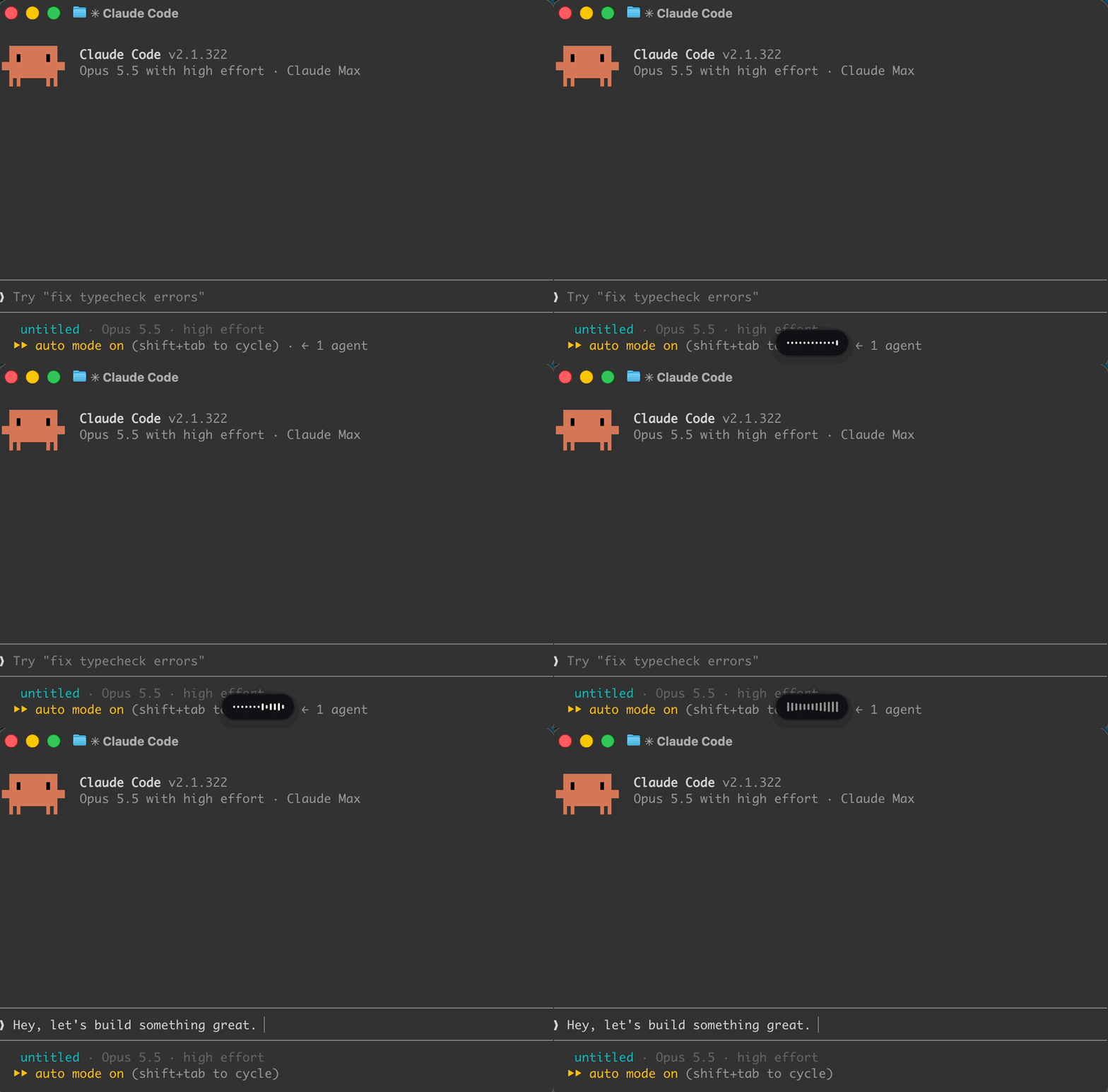
Hold inne tasten og snakk
En liten kapsel nederst på skjermen viser at appen lytter. Startlyden spilles først når mikrofonen faktisk er på.
Claude Code transkriberer
En skjult Claude Code-økt, logget inn som deg, gjør tale om til tekst. Ingenting sendes til Claude som en melding.
Teksten havner ved markøren
Teksten limes inn i appen du var i, etterfulgt av et mellomrom, og utklippstavlen settes tilbake slik den var.
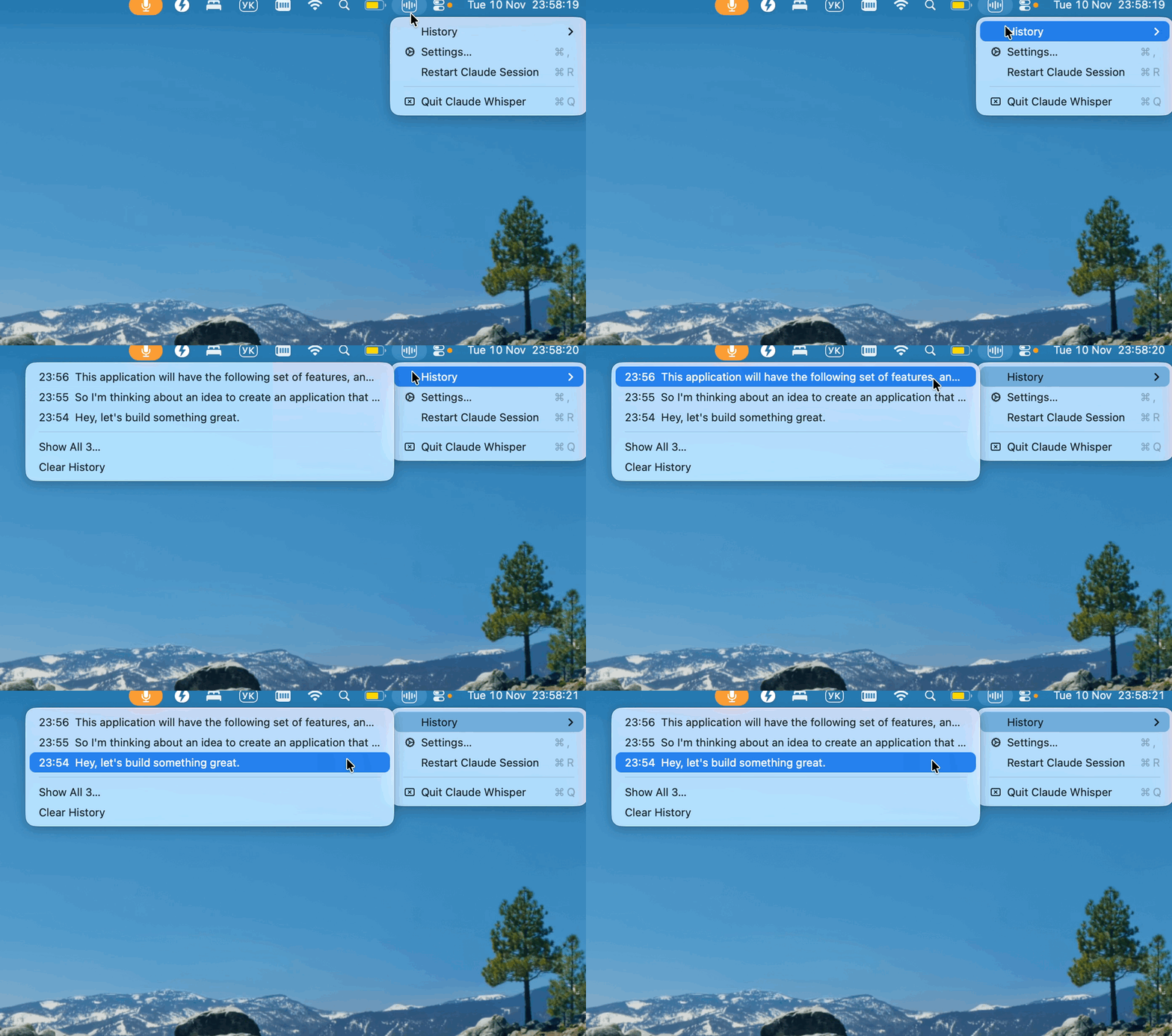
Ikonet i menylinjen (i systemstatusfeltet på Windows) har History (historikk: de siste 30 dikteringene, klikk på én for å kopiere den), Settings (innstillinger) og Check for Updates (se etter oppdateringer). Vil du vite hvordan det virker innvendig, kan du lese slik virker det i veiledningen.
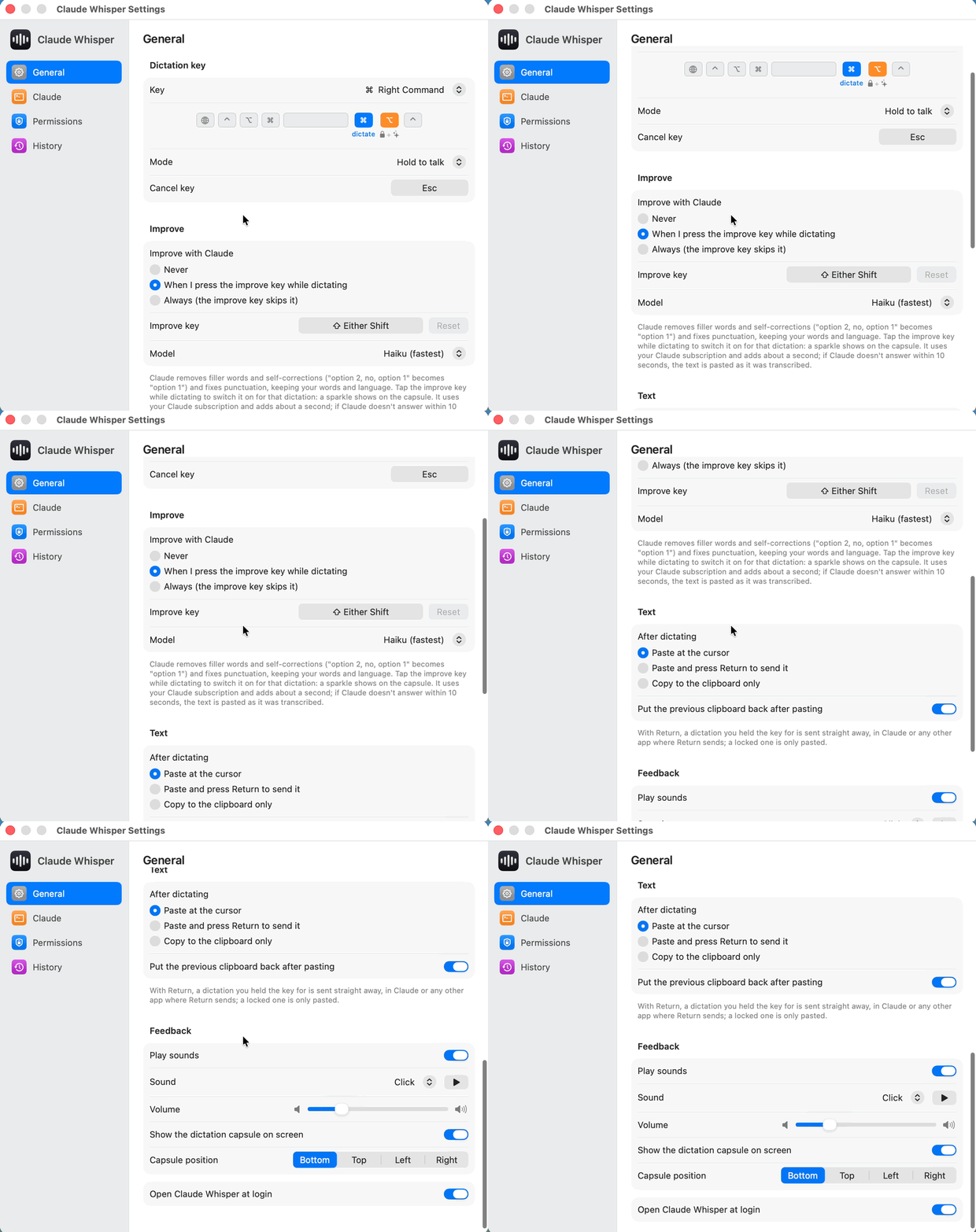
Én tast for å snakke, og noen flere når du vil ha dem.
Hold inne for å snakke
Snakk, slipp, så limes teksten inn ved markøren. Er Settings › Pasting satt til Paste and press Return, blir den også sendt med en gang, praktisk i Claude.
Lås, håndfritt
Trykk på Right Option mens du holder inne, eller dobbelttrykk på Right Command, så fortsetter appen å lytte etter at du slipper. Trykk på Right Command for å stoppe: teksten settes inn, men sendes ikke.
Improve (forbedre) macOS
Claude rydder opp i dikteringen før den limes inn. Hva den gjør
Avbryt
Forkaster dikteringen. Ingenting limes inn.
Snarveier virker fortsatt
Dikteringstasten sammen med en annen tast er en vanlig snarvei; ingenting limes inn, og det du sa, lagres i History.
Alle taster kan endres i Settings. På Windows dikterer Right Ctrl, og Right Alt låser.
Tenk høyt, lim inn det du mente.
- Fjerner fyllord og selvrettinger og fikser tegnsettingen.
- Gjenoppretter skrivemåten for produktnavn og tekniske termer, og beholder ordene og språket ditt.
- Tar omtrent ett sekund ekstra. Svarer ikke Claude innen 10 s, limes teksten inn slik den ble transkribert.
Trykk på Shift for én diktering, eller sett den til alltid eller aldri i Settings. Den kjører en egen claude -p på Claude-abonnementet ditt.
alternativ 2,nei,alternativ 1
alternativ 1
Klart på et par minutter.
Først Claude Code. Installer Claude Code og logg inn med Claude-kontoen din, og sjekk så at stemmedikteringen virker: kjør claude, skriv /voice og hold inne mellomromstasten.
macOS 14 Sonoma eller nyere · Apple silicon eller Intel
Last ned Claude-Whisper-macOS.zip, pakk den ut og flytt Claude Whisper.app til mappen Programmer (Applications).
Åpne den. Den er signert med en Developer ID og notarisert av Apple, så macOS spør bare én gang om du vil åpne en app som er lastet ned fra internett.
Gi tilgang til Tilgjengelighet (Accessibility: for å se tasten og lime inn) og Mikrofon (Microphone). Settings åpnes med et banner som lenker til begge.
Windows 10/11 · x64 eller ARM64 · første versjon
Last ned Claude-Whisper-Windows.zip (den nyeste utgivelsen har også en -arm64-zip for ARM-PC-er), pakk den ut hvor du vil og kjør ClaudeWhisper.exe.
Appen er ikke signert, så SmartScreen stopper første oppstart: klikk på More info og deretter Run anyway.
La skrivebordsapper bruke mikrofonen under Windows Settings › Privacy & security › Microphone, og slå på Open at login så appen starter når du logger inn.
Vil du heller bygge den selv? CONTRIBUTING.md har stegene for begge appene.
Din konto, din datamaskin.
Din egen Claude-konto
Dikteringen gjøres av Claude Code, logget inn som deg. Appen har ingen egen talegjenkjenning.
Ingen egne tilkoblinger
Selve appen snakker bare med GitHub, og bare for å se etter oppdateringer når du ber om det.
Improve sender tekst
Improve sender den transkriberte teksten, ikke lyd, til en egen claude -p-prosess.
History blir lokalt
De siste 30 dikteringene lagres på datamaskinen din, under History i menyen.
Spørsmål
Koster det noe ekstra?
Nei. Appen er gratis og har åpen kildekode. Dikteringen kjører på Claude-kontoen du allerede er logget inn med, og Improve bruker Claude-abonnementet ditt. Det finnes ingen egen API-nøkkel eller tjeneste.
Hva kan Windows-versjonen?
Det er en første versjon for Windows 10 og 11 (x64 og ARM64). Den dikterer med Right Ctrl og låser med Right Alt. Den har ennå ikke Improve, valg av kapselens plassering eller Faster start (raskere oppstart).
Hvilke språk forstår den?
De som stemmedikteringen i Claude Code støtter. Velg dikteringsspråk i Settings › Claude.
Er appen signert?
macOS-appen er signert fra versjon 0.1.11: den er signert med en Developer ID og notarisert av Apple, så den åpnes uten advarsler og beholder tillatelsene sine ved oppdateringer. Oppdaterer du fra en eldre versjon, ber den om tillatelsene én gang til. Windows-appen er ikke signert ennå, så SmartScreen spør én gang (More info, deretter Run anyway).
Tasten gjør ingenting. Hva nå?
På macOS sjekker du begge tillatelsene, Tilgjengelighet (Accessibility) og Mikrofon (Microphone), og avslutter og åpner appen på nytt. En annen app eller en Karabiner-regel på samme tast må avsluttes eller flyttes, ellers kan du velge en annen dikteringstast i Settings.
Kapselen sier «Claude didn’t start listening».
Sjekk at /voice virker i selve claude, og klikk så på Restart Session i Settings › Claude.
Er dette laget av Anthropic?
Nei. Det er et uoffisielt, uavhengig prosjekt som verken er laget av, tilknyttet eller godkjent av Anthropic.