
কী চেপে ধরুন। কথা বলুন। ছেড়ে দিন।
যেকোনো অ্যাপে আপনার কথা কার্সরের জায়গায় লেখা হয়। Claude Whisper বিনামূল্যে, চলে আপনার Claude Code দিয়েই: কোনো সাবস্ক্রিপশন নেই, API key-ও লাগে না।
বিনামূল্যে ডাউনলোড · macOS 14+ · Windows 10/11, প্রথম সংস্করণ · Claude Code লাগবে
একটি লুকানো Claude Code সেশন ঘিরে তৈরি ছোট্ট একটি অ্যাপ।
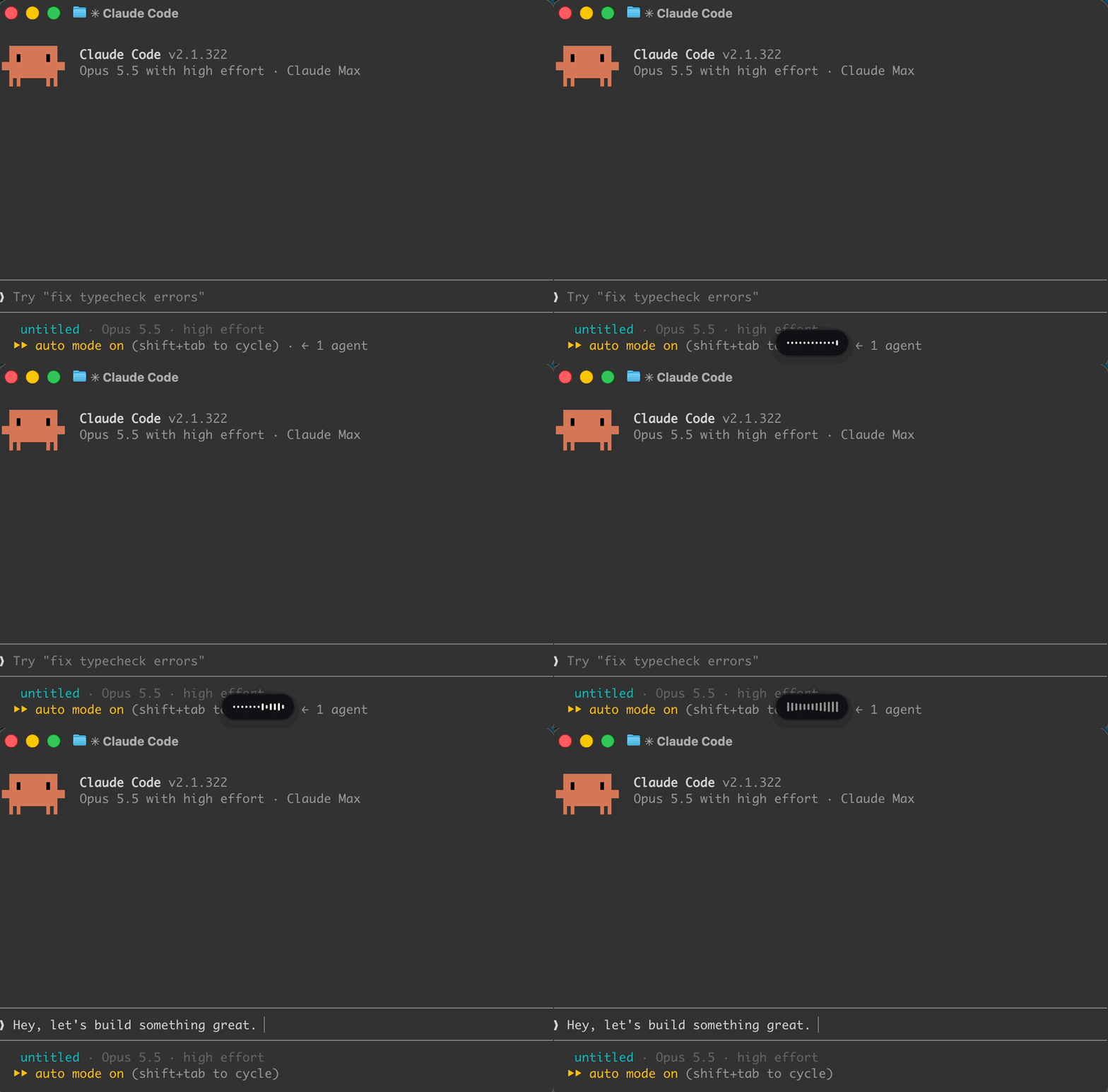
কী চেপে ধরে কথা বলুন
স্ক্রিনের নিচের দিকে একটি ছোট ক্যাপসুল জানিয়ে দেয় যে অ্যাপটি শুনছে। মাইক্রোফোন সত্যিই চালু হলে তবেই শুরুর শব্দটি বাজে।
Claude Code কথাকে লেখায় রূপ দেয়
আপনার অ্যাকাউন্টে সাইন ইন করা একটি লুকানো Claude Code সেশন কথাকে লেখায় রূপান্তর করে। Claude-কে কোনো কিছুই মেসেজ হিসেবে পাঠানো হয় না।
লেখা পৌঁছে যায় কার্সারে
আপনি যে অ্যাপে ছিলেন, লেখাটি সেখানেই পেস্ট হয়, শেষে একটি স্পেস যোগ হয়, আর আপনার ক্লিপবোর্ড আগের অবস্থায় ফিরিয়ে দেওয়া হয়।
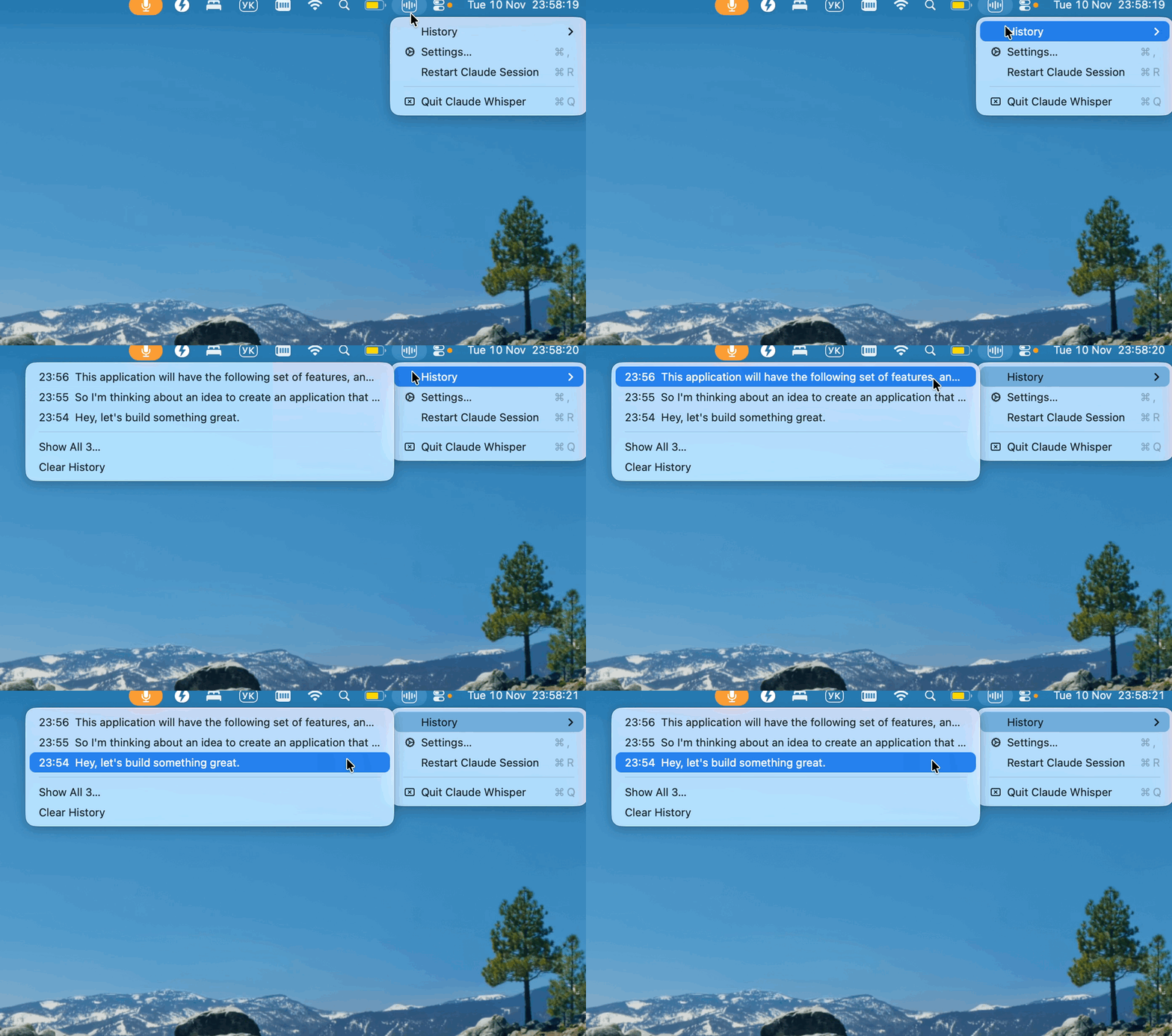
মেনু বার আইকনে (Windows-এ ট্রেতে) আছে History (ইতিহাস: শেষ 30টি ডিক্টেশন, কপি করতে যেকোনোটিতে ক্লিক করুন), Settings (সেটিংস) আর Check for Updates (আপডেট খোঁজা)। ভেতরের খুঁটিনাটি জানতে গাইডের “কীভাবে কাজ করে” অংশটি দেখুন।
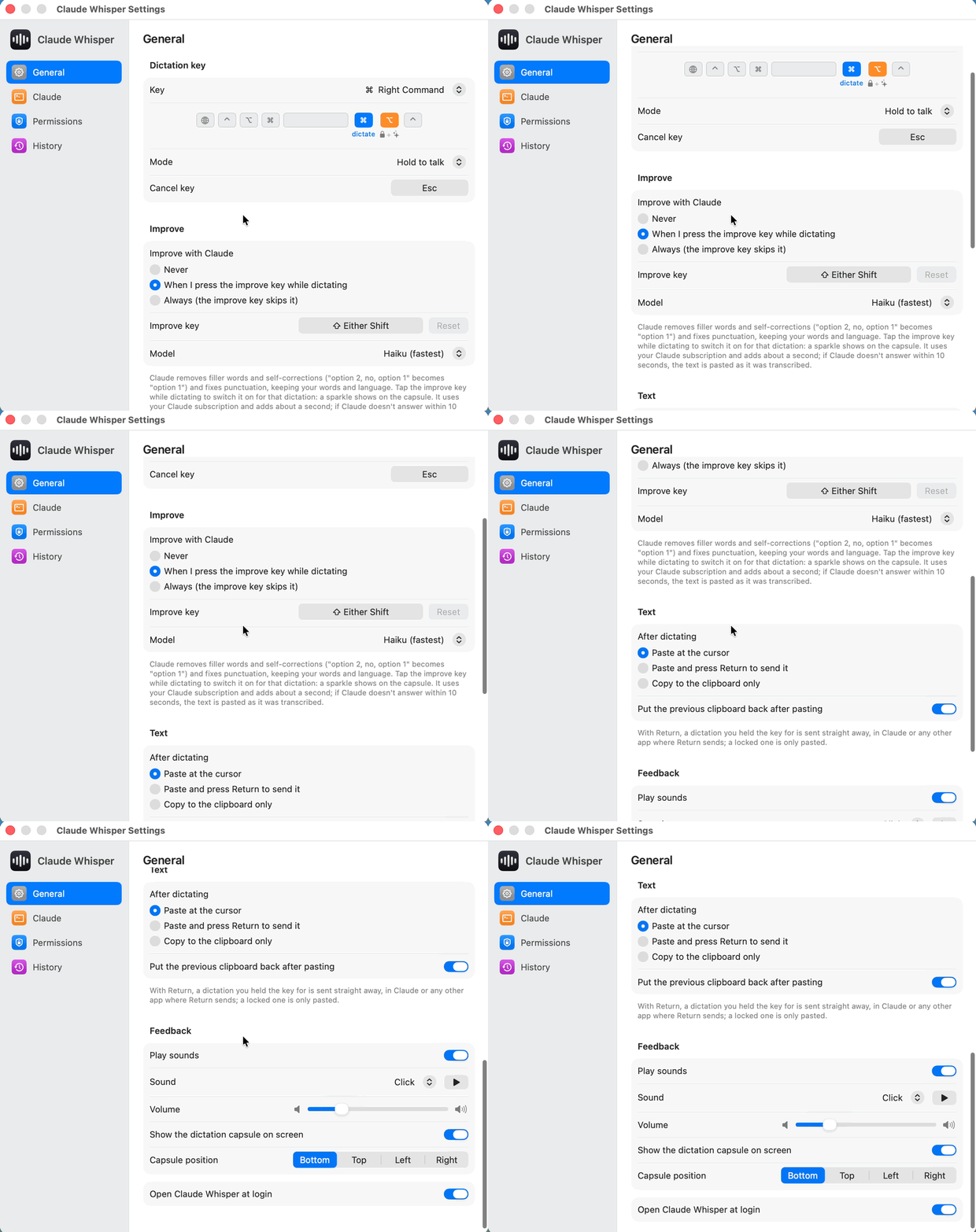
কথা বলার জন্য একটি কী, দরকার হলে আরও কয়েকটি।
চেপে ধরে কথা বলুন
কথা বলুন, ছেড়ে দিন, আর লেখা কার্সারে পেস্ট হয়ে যাবে। Settings › Pasting-এ Paste and press Return বেছে নিলে লেখাটি সঙ্গে সঙ্গে পাঠানোও হয়, Claude-এ যা খুব কাজের।
লক, হাত না লাগিয়েই
চেপে ধরে থাকা অবস্থায় Right Option চাপুন, অথবা Right Command দুবার ট্যাপ করুন, তাহলে ছেড়ে দেওয়ার পরও অ্যাপটি শুনতে থাকবে। থামাতে Right Command ট্যাপ করুন: লেখা বসানো হবে, কিন্তু পাঠানো হবে না।
Improve (উন্নত করা) macOS
পেস্ট করার আগে Claude এই ডিক্টেশনটি গুছিয়ে দেয়। এটি কী করে
বাতিল
ডিক্টেশনটি বাতিল করে। কিছুই পেস্ট হয় না।
শর্টকাট আগের মতোই কাজ করে
ডিক্টেশন কী-এর সঙ্গে অন্য কোনো কী চাপলে সেটি সাধারণ শর্টকাট; কিছুই পেস্ট হয় না, আর আপনি যা বলেছেন তা History-তে থেকে যায়।
প্রতিটি কী Settings-এ বদলানো যায়। Windows-এ Right Ctrl দিয়ে ডিক্টেশন হয় আর Right Alt দিয়ে লক।
জোরে জোরে ভাবুন, পেস্ট হবে যা আপনি বোঝাতে চেয়েছেন।
- বাড়তি শব্দ আর বলার মাঝপথে করা সংশোধন সরিয়ে দেয়, যতিচিহ্ন ঠিক করে।
- প্রোডাক্টের নাম আর প্রযুক্তিগত শব্দের সঠিক বানান ফিরিয়ে আনে, আপনার শব্দ আর ভাষা অক্ষুণ্ণ রেখে।
- প্রায় এক সেকেন্ড বেশি লাগে। Claude যদি 10 সেকেন্ডের মধ্যে উত্তর না দেয়, তাহলে লেখাটি যেমন ট্রান্সক্রাইব হয়েছে তেমনই পেস্ট হয়।
একটি ডিক্টেশনের জন্য Shift ট্যাপ করুন, অথবা Settings-এ এটি “সবসময়” বা “কখনো না” হিসেবে সেট করুন। এটি আপনার Claude সাবস্ক্রিপশনে আলাদা একটি claude -p চালায়।
অপশন 2,না না,অপশন 1
অপশন 1
কয়েক মিনিটেই সেট আপ।
প্রথমে Claude Code। Claude Code ইনস্টল করে আপনার Claude অ্যাকাউন্টে সাইন ইন করুন, তারপর দেখে নিন ভয়েস ডিক্টেশন কাজ করছে কি না: claude চালান, /voice টাইপ করুন আর Space চেপে ধরুন।
macOS 14 Sonoma বা পরের সংস্করণ · Apple silicon বা Intel
Claude-Whisper-macOS.zip ডাউনলোড করুন, আনজিপ করুন এবং Claude Whisper.app Applications ফোল্ডারে সরিয়ে নিন।
অ্যাপটি খুলুন। এটি Developer ID দিয়ে সাইন করা এবং Apple দ্বারা নোটারাইজড, তাই ইন্টারনেট থেকে ডাউনলোড করা অ্যাপ খুলবেন কি না, macOS তা কেবল একবারই জিজ্ঞেস করে।
Accessibility (কী শনাক্ত করা ও পেস্ট করার জন্য) আর Microphone-এর অনুমতি দিন। Settings একটি ব্যানার সহ খোলে, যাতে দুটোরই লিংক আছে।
Windows 10/11 · x64 বা ARM64 · প্রথম সংস্করণ
Claude-Whisper-Windows.zip ডাউনলোড করুন (সর্বশেষ রিলিজে ARM পিসির জন্য একটি -arm64 zip-ও আছে), যেকোনো জায়গায় আনজিপ করুন এবং ClaudeWhisper.exe চালান।
অ্যাপটি সাইন করা নয়, তাই প্রথমবার চালানোর সময় SmartScreen আটকে দেয়: More info-তে, তারপর Run anyway-তে ক্লিক করুন।
Windows Settings › Privacy & security › Microphone-এ ডেস্কটপ অ্যাপকে মাইক্রোফোন ব্যবহারের অনুমতি দিন, আর লগ-ইনের সময় অ্যাপটি নিজে থেকে চালু রাখতে Open at login অন করুন।
নিজে বিল্ড করতে চান? CONTRIBUTING.md-তে দুটো অ্যাপেরই ধাপগুলো দেওয়া আছে।
আপনার অ্যাকাউন্ট, আপনার কম্পিউটার।
আপনার নিজের Claude অ্যাকাউন্ট
ডিক্টেশন করে Claude Code, আপনার অ্যাকাউন্টে সাইন ইন করা অবস্থায়। অ্যাপটি নিজে কোনো স্পিচ রিকগনিশন করে না।
নিজস্ব কোনো সংযোগ নেই
অ্যাপটি নিজে শুধু GitHub-এর সঙ্গে যোগাযোগ করে, তাও কেবল আপনি চাইলে আপডেট খোঁজার জন্য।
Improve লেখা পাঠায়
Improve অডিও নয়, ট্রান্সক্রাইব করা লেখা একটি আলাদা claude -p প্রসেসে পাঠায়।
History আপনার কাছেই থাকে
শেষ 30টি ডিক্টেশন আপনার কম্পিউটারে, মেনুর History-তে রাখা থাকে।
প্রশ্ন
এর জন্য কি বাড়তি কোনো খরচ আছে?
না। অ্যাপটি বিনামূল্যে ও ওপেন সোর্স। ডিক্টেশন চলে সেই Claude অ্যাকাউন্টে, যেটিতে আপনি আগে থেকেই সাইন ইন করে আছেন, আর Improve ব্যবহার করে আপনার Claude সাবস্ক্রিপশন। আলাদা কোনো API key বা সার্ভিস নেই।
Windows সংস্করণ কী কী করতে পারে?
এটি Windows 10 ও 11 (x64 ও ARM64)-এর জন্য প্রথম সংস্করণ। এতে Right Ctrl দিয়ে ডিক্টেশন হয় আর Right Alt দিয়ে লক। এতে এখনও Improve, ক্যাপসুলের অবস্থান বেছে নেওয়া বা Faster start নেই।
এটি কোন কোন ভাষা বোঝে?
Claude Code-এর ভয়েস ডিক্টেশন যেসব ভাষা সমর্থন করে। ডিক্টেশনের ভাষা Settings › Claude-এ বেছে নিন।
অ্যাপটি কি সাইন করা?
macOS অ্যাপটি সংস্করণ 0.1.11 থেকে সাইন করা: এটি Developer ID দিয়ে সাইন করা এবং Apple দ্বারা নোটারাইজড, তাই এটি কোনো সতর্কবার্তা ছাড়াই খোলে এবং আপডেটের পরও অনুমতিগুলো বজায় রাখে। পুরোনো সংস্করণ থেকে আপডেট করলে অনুমতিগুলো আরও একবার চাওয়া হয়। Windows অ্যাপটি এখনও সাইন করা নয়, তাই SmartScreen একবার জিজ্ঞেস করে (More info, তারপর Run anyway)।
কী চাপলে কিছুই হয় না। এখন কী করব?
macOS-এ দুটো অনুমতিই, Accessibility আর Microphone, দেখে নিন, তারপর অ্যাপটি বন্ধ করে আবার খুলুন। অন্য কোনো অ্যাপ বা Karabiner-এর কোনো নিয়ম একই কী ব্যবহার করলে সেই অ্যাপটি বন্ধ করুন বা নিয়মটি অন্য কী-তে সরান, অথবা Settings-এ অন্য একটি ডিক্টেশন কী বেছে নিন।
ক্যাপসুলে লেখা আসে “Claude didn’t start listening”।
দেখে নিন /voice সরাসরি claude-এ কাজ করছে কি না, তারপর Settings › Claude-এ Restart Session-এ ক্লিক করুন।
এটি কি Anthropic-এর তৈরি?
না। এটি একটি স্বাধীন প্রজেক্ট, অফিশিয়াল নয়: এটি Anthropic-এর তৈরি নয়, Anthropic-এর সঙ্গে যুক্ত নয় এবং Anthropic-এর অনুমোদিতও নয়।